

Last Updated on 2 września, 2026 by jakitelewizorkupic.pl
Podłączenie laptopa lub komputera do telewizora to jeden z najprostszych sposobów na wykorzystanie dużego ekranu w codziennym użytkowaniu. Telewizor może wtedy zastąpić monitor podczas pracy, pozwolić na wygodne oglądanie filmów, wyświetlanie zdjęć z wakacji, prowadzenie wideokonferencji albo granie na większym ekranie.
Wiele osób po zakupie nowego telewizora zastanawia się jednak, jak najlepiej połączyć oba urządzenia. Czy lepiej użyć kabla HDMI, czy przesłać obraz bezprzewodowo? Dlaczego po podłączeniu pojawia się obraz, ale nie ma dźwięku? Dlaczego telewizor 4K nie zawsze pokazuje pełną jakość z komputera? Wybór odpowiedniej metody zależy od tego, do czego chcemy wykorzystywać telewizor.
Podłączenie laptopa do telewizora przez HDMI – najprostsze i najbardziej niezawodne rozwiązanie
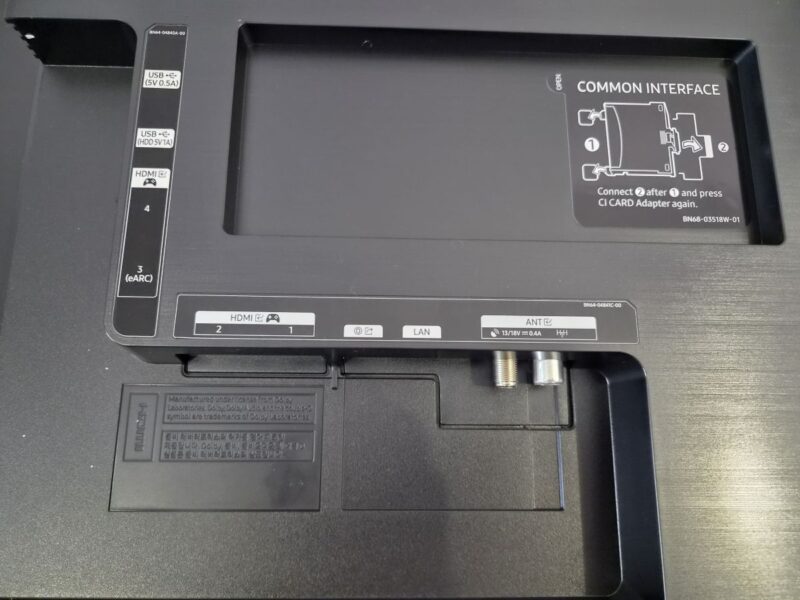
Najpopularniejszym sposobem połączenia komputera z telewizorem jest kabel HDMI. To rozwiązanie sprawdza się szczególnie wtedy, gdy zależy nam na stabilnym obrazie, wysokiej jakości oraz minimalnym opóźnieniu.
Połączenie wygląda bardzo prosto:
laptop lub komputer → kabel HDMI → telewizor
Po podłączeniu telewizor należy przełączyć na odpowiednie źródło HDMI. W większości przypadków obraz pojawi się automatycznie. Jeżeli tak się nie stanie, trzeba sprawdzić ustawienia ekranu w komputerze. W systemie Windows można wybrać między innymi:
- duplikowanie obrazu – ten sam obraz na laptopie i telewizorze,
- rozszerzenie ekranu – telewizor działa jako dodatkowy monitor,
- wyświetlanie tylko na telewizorze.
To ostatnie rozwiązanie jest szczególnie wygodne podczas oglądania filmów, ponieważ laptop może służyć wtedy tylko jako urządzenie sterujące.
Jak dobrać kabel HDMI do komputera i telewizora?
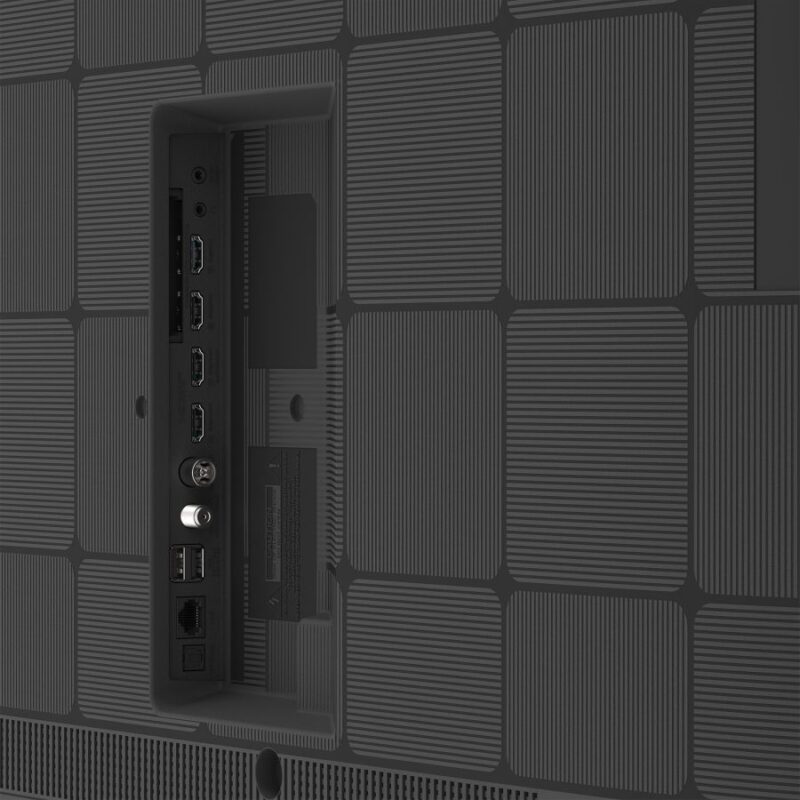
Nie każdy kabel HDMI zapewni taką samą jakość obrazu. Ma to szczególne znaczenie wtedy, gdy chcemy przesłać obraz w rozdzielczości 4K. Do podstawowego korzystania, takiego jak oglądanie internetu czy filmów Full HD, większość kabli HDMI będzie wystarczająca.
Jeżeli jednak planujesz:
- obraz 4K,
- wysoką częstotliwość odświeżania,
- granie na telewizorze,
- korzystanie z HDR,
warto użyć kabla HDMI o odpowiedniej przepustowości.
Przy komputerach gamingowych i telewizorach 4K 120 Hz najlepiej sprawdzają się przewody zgodne z HDMI 2.1.
Jak ustawić obraz 4K z komputera na telewizorze?
Samo podłączenie komputera do telewizora 4K nie zawsze oznacza, że obraz będzie wyświetlany w pełnej jakości. Po połączeniu warto sprawdzić ustawienia rozdzielczości. W komputerze należy wybrać:
Ustawienia ekranu → Rozdzielczość → 3840 × 2160 (4K)
Jeżeli taka opcja nie jest dostępna, przyczyną może być:
- zbyt stary kabel HDMI,
- ograniczenia karty graficznej,
- niewłaściwe wejście HDMI w telewizorze,
- nieaktualne sterowniki.
Warto również sprawdzić ustawienia telewizora. Niektóre modele wymagają aktywowania rozszerzonej obsługi sygnału HDMI, aby poprawnie odbierać obraz 4K z komputera.
Czy komputer podłączony do telewizora obsługuje HDR?
Nowoczesne telewizory często oferują HDR, ale połączenie z komputerem wymaga odpowiedniej konfiguracji.
Aby HDR działał poprawnie, potrzebne są:
- telewizor obsługujący HDR,
- karta graficzna kompatybilna z HDR,
- odpowiedni kabel HDMI,
- włączona funkcja HDR w systemie.
W systemie Windows funkcję HDR można aktywować w ustawieniach ekranu.
Warto pamiętać, że HDR najlepiej sprawdza się podczas oglądania kompatybilnych filmów lub grania. Przy zwykłej pracy z dokumentami nie zawsze będzie potrzebny.
Dlaczego po podłączeniu laptopa do telewizora nie ma dźwięku?
To jeden z najczęstszych problemów. Obraz działa poprawnie, ale dźwięk nadal wydobywa się z głośników laptopa. Dzieje się tak dlatego, że komputer nie zawsze automatycznie wybiera telewizor jako urządzenie audio. Rozwiązaniem jest zmiana ustawień dźwięku. W systemie należy wybrać jako urządzenie wyjściowe:
- telewizor,
- HDMI Audio,
- kartę dźwiękową telewizora.
Po zmianie dźwięk powinien być przesyłany razem z obrazem przez kabel HDMI.
Jak podłączyć laptop do telewizora bez kabla? Wi-Fi, Miracast i AirPlay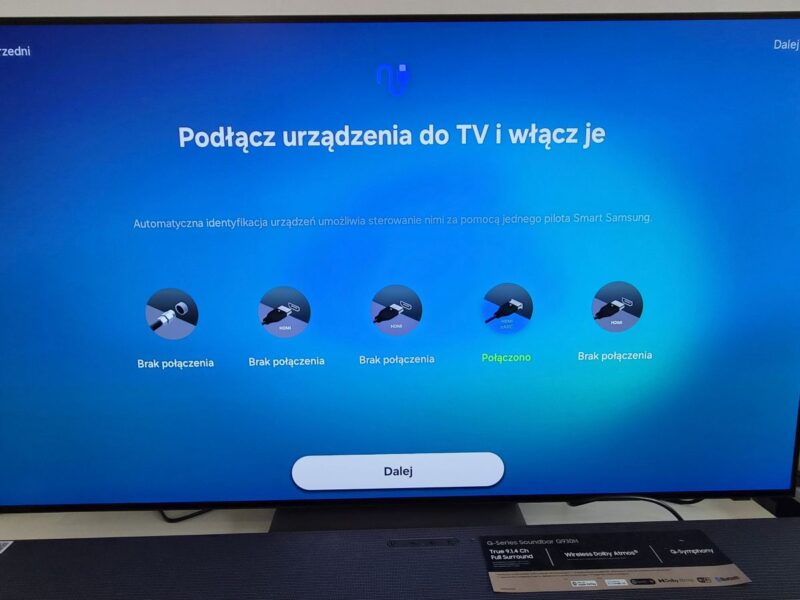

Nie zawsze potrzebny jest przewód. Wiele nowoczesnych telewizorów Smart TV umożliwia bezprzewodowe przesyłanie obrazu. To wygodne rozwiązanie szczególnie wtedy, gdy chcemy:
- pokazać zdjęcia,
- szybko wyświetlić prezentację,
- przesłać film z laptopa,
- korzystać z telewizora bez plątaniny kabli.
Najpopularniejsze technologie to:
- Miracast – często używany przez urządzenia z systemem Windows i Android,
- Chromecast – przesyłanie obrazu i aplikacji przez urządzenia Google,
- AirPlay – rozwiązanie stosowane przez urządzenia Apple.
Aby połączenie bezprzewodowe działało, oba urządzenia powinny być podłączone do tej samej sieci Wi-Fi. Następnie należy uruchomić funkcję przesyłania obrazu.
W przypadku Windows można skorzystać ze skrótu:
Windows + K
i wybrać dostępny telewizor. Po chwili ekran komputera powinien pojawić się na telewizorze. W przypadku komputerów Apple można użyć funkcji AirPlay, jeżeli telewizor ją obsługuje.
HDMI czy Wi-Fi – które rozwiązanie wybrać?
Obie metody mają swoje zalety.
Kabel HDMI będzie lepszy, gdy zależy nam na:
- najwyższej jakości obrazu,
- braku opóźnień,
- graniu,
- stabilności.
Połączenie bezprzewodowe sprawdzi się lepiej, gdy chcemy:
- szybko pokazać zdjęcia,
- przesłać prezentację,
- okazjonalnie wyświetlić treści.
Do oglądania filmów i grania nadal najczęściej najlepszym wyborem pozostaje HDMI.
Najczęstsze problemy po podłączeniu komputera do telewizora
Jeżeli telewizor nie widzi laptopa lub komputer nie przesyła obrazu, warto sprawdzić podstawowe elementy:
Brak obrazu:
- sprawdź wybrane wejście HDMI,
- odłącz i ponownie podłącz kabel,
- uruchom ponownie oba urządzenia.
Obraz jest, ale nie ma dźwięku:
- wybierz telewizor jako urządzenie audio,
- sprawdź ustawienia dźwięku w systemie.
Obraz nie jest w 4K:
- sprawdź kabel HDMI,
- ustaw rozdzielczość 3840 × 2160,
- upewnij się, że karta graficzna obsługuje 4K.
Duże opóźnienie podczas grania:
- włącz tryb gry w telewizorze,
- korzystaj z połączenia HDMI zamiast Wi-Fi.
Podsumowanie
Podłączenie komputera do telewizora może być bardzo praktycznym sposobem na wykorzystanie dużego ekranu nie tylko do filmów i seriali, ale również do pracy, zdjęć czy grania. Jeśli zależy Ci przede wszystkim na stabilnym połączeniu i najlepszej jakości obrazu, najbezpieczniejszym wyborem pozostaje HDMI.
Z kolei bezprzewodowe przesyłanie obrazu jest wygodniejsze wtedy, gdy chcesz szybko wyświetlić pojedynczą prezentację, zdjęcia czy materiał z laptopa bez podłączania przewodu. W przypadku telewizora 4K warto dodatkowo zwrócić uwagę na możliwości komputera, kartę graficzną i odpowiedni kabel, ponieważ sam telewizor nie gwarantuje automatycznie obrazu w 4K. Dobrze dobrane połączenie pozwala więc zamienić telewizor w duży ekran do codziennej pracy i rozrywki.
FAQ – jak podłączyć komputer do telewizora?
1. Czy każdy laptop można podłączyć do telewizora?
Większość współczesnych laptopów można połączyć z telewizorem, choć sposób podłączenia zależy od dostępnych portów. Najczęściej wykorzystuje się HDMI, a w przypadku niektórych komputerów potrzebna może być przejściówka na inne złącze.
2. Czy można używać telewizora jako drugiego monitora do laptopa?
Tak. System operacyjny może traktować telewizor jako dodatkowy ekran, dzięki czemu można rozszerzyć pulpit i przenosić między ekranami poszczególne okna. Jest to przydatne np. podczas pracy, prezentacji czy korzystania z kilku aplikacji jednocześnie.
3. Czy telewizor może zastąpić monitor komputerowy?
Tak, szczególnie jeśli telewizor ma odpowiednią rozdzielczość i przekątną dopasowaną do odległości od użytkownika. Do pracy biurowej warto jednak zwrócić uwagę również na czytelność tekstu, opóźnienie oraz komfort korzystania z dużego ekranu z bliska.
4. Jak przesłać ekran laptopa na telewizor?
Można zrobić to przewodowo za pomocą HDMI albo bezprzewodowo, korzystając z technologii obsługiwanej przez komputer i telewizor. Wybór zależy przede wszystkim od tego, czy ważniejsza jest stabilność połączenia, czy wygoda korzystania bez kabla.
5. Czy można podłączyć komputer do telewizora przez Bluetooth?
Bluetooth nie jest standardowym sposobem przesyłania obrazu z komputera na telewizor. Technologia ta może natomiast służyć do połączenia urządzeń dodatkowych, takich jak słuchawki, głośniki czy klawiatura.
6. Czy podłączenie laptopa do telewizora zużywa dużo baterii?
Tak, korzystanie z zewnętrznego ekranu może zwiększyć zużycie energii przez laptop. Przy dłuższym oglądaniu filmów lub pracy na dużym ekranie warto więc podłączyć komputer do zasilania.
7. Czy można podłączyć MacBooka do telewizora?
Tak. MacBook może korzystać z połączenia przewodowego, a kompatybilne telewizory pozwalają również na bezprzewodowe przesyłanie obrazu za pomocą AirPlay. W przypadku kabla sposób podłączenia zależy od rodzaju portów dostępnych w konkretnym MacBooku.
8. Jak podłączyć komputer do telewizora, żeby grać?
Do grania najlepiej wykorzystać połączenie HDMI, ponieważ zapewnia stabilny sygnał i niewielkie opóźnienie. W przypadku nowszego telewizora i odpowiednio wydajnego komputera warto również sprawdzić obsługę wysokiej częstotliwości odświeżania oraz funkcji przeznaczonych dla graczy.