
Last Updated on 25 września, 2026 by jakitelewizorkupic.pl
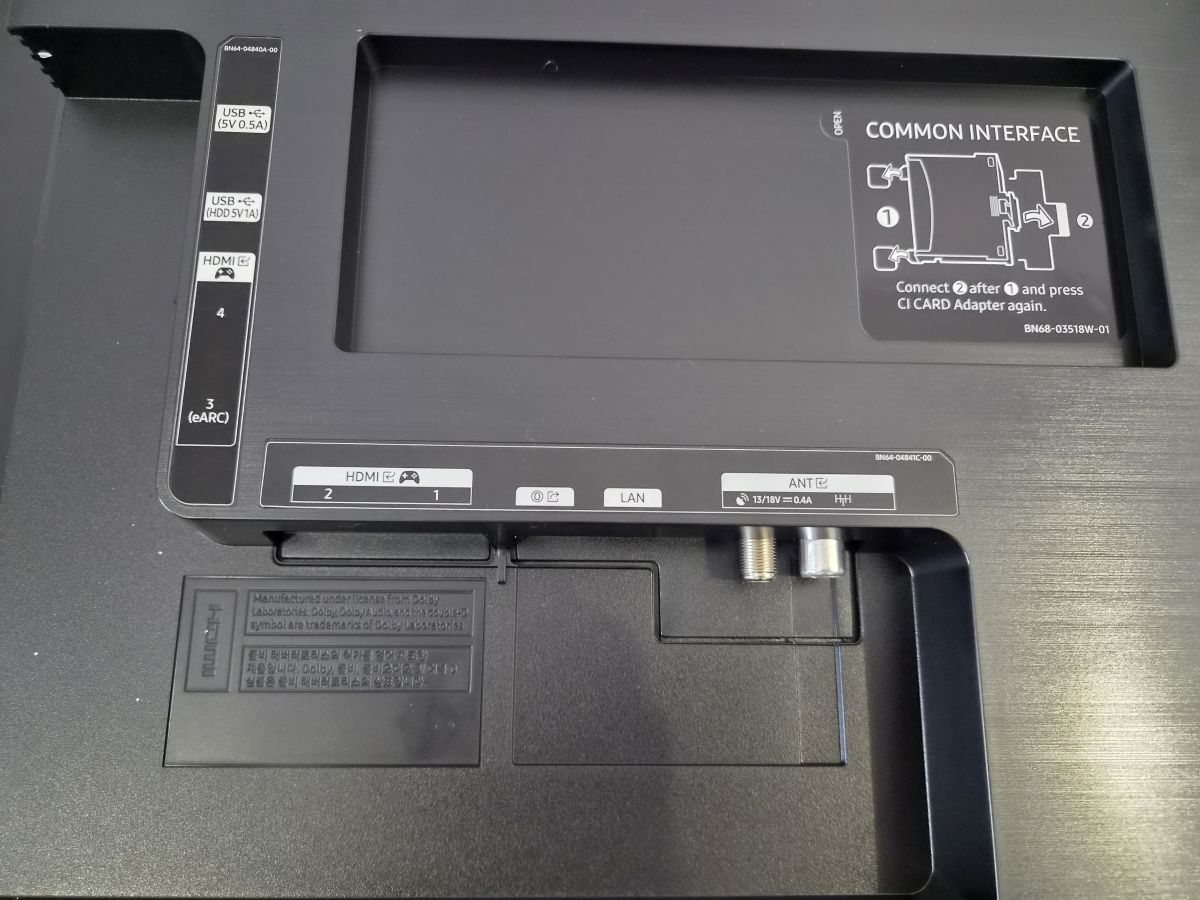
Dla wielu użytkowników pierwsze podłączenie dodatkowego sprzętu może jednak wydawać się skomplikowane. Pojawiają się pytania: do którego HDMI podłączyć konsolę? Czy soundbar powinien być podłączony do telewizora czy dekodera? Dlaczego po podłączeniu laptopa nie ma dźwięku?
Ten poradnik powstał po to, aby w prosty sposób wyjaśnić najważniejsze sposoby łączenia urządzeń z telewizorem. Pokazujemy nie tylko same instrukcje, ale również wyjaśniamy, dlaczego warto wybrać konkretne rozwiązanie i jakie ustawienia zapewnią najlepszą jakość obrazu oraz dźwięku.
Dla kogo powstał ten poradnik?
Nowoczesny telewizor to dziś znacznie więcej niż urządzenie do oglądania kanałów telewizyjnych. Dzięki złączom HDMI, funkcjom Smart TV, Bluetooth oraz połączeniu z internetem można podłączyć do niego niemal wszystkie najważniejsze urządzenia domowej rozrywki — od konsoli i soundbara, przez dekoder, odtwarzacz Blu-ray, laptop, aż po smartfon czy słuchawki bezprzewodowe.
Niezależnie od tego, czy konfigurujesz nowy telewizor, podłączasz sprzęt po przeprowadzce, czy chcesz wykorzystać pełne możliwości swojego ekranu 4K — znajdziesz tutaj praktyczne wskazówki dla najpopularniejszych urządzeń używanych obecnie w domu.
1. Jak podłączyć urządzenia do telewizora przez HDMI i które wejście wybrać?
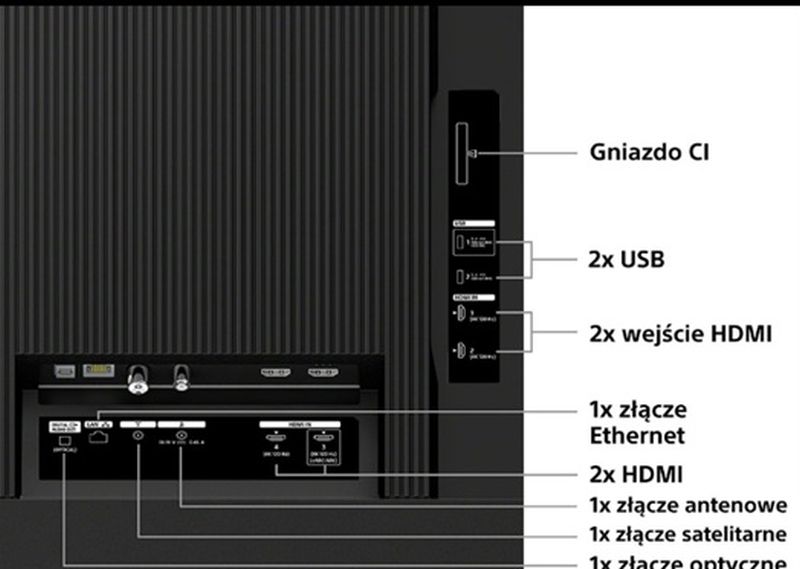
HDMI to najważniejsze złącze w obecnych telewizorach. To właśnie tym kablem najczęściej podłączamy dodatkowe urządzenia, ponieważ przesyła on jednocześnie obraz i dźwięk.
Jeżeli kupujesz nowy telewizor, prawdopodobnie znajdziesz z tyłu lub z boku kilka wejść HDMI. Dla wielu osób wszystkie wyglądają tak samo, dlatego najczęściej podłączają sprzęt do pierwszego wolnego portu.
I tutaj pojawia się pierwszy problem — nie każde HDMI w telewizorze musi oferować takie same możliwości.
Przykładowo:
- konsola może wymagać specjalnego wejścia HDMI, aby działać w 4K 120 Hz,
- soundbar powinien być podłączony do HDMI oznaczonego jako ARC lub eARC,
- starsze wejście HDMI może ograniczyć jakość obrazu lub dźwięku.
Dlatego przed podłączeniem urządzenia warto sprawdzić, które wejście będzie najlepsze.
Czy każde HDMI w telewizorze działa tak samo?
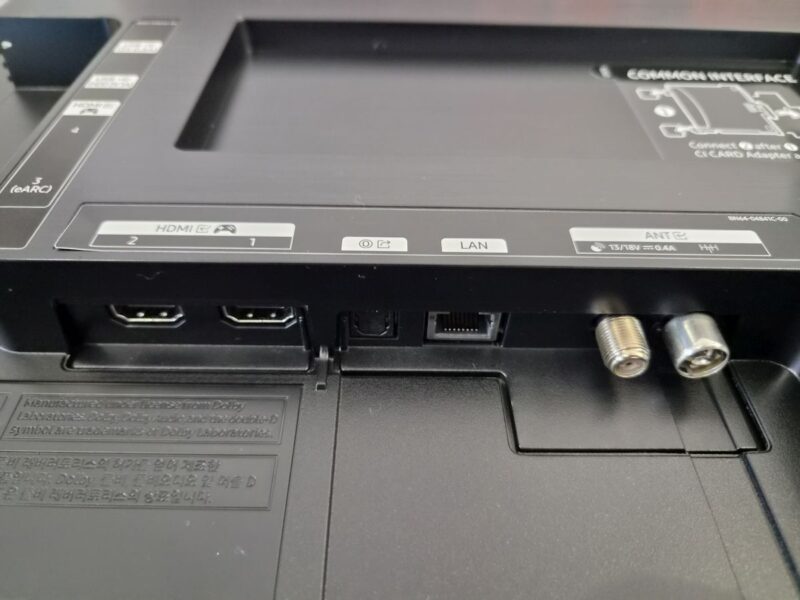
Nie zawsze. W prostych zastosowaniach różnica może być niewidoczna. Jeśli podłączysz zwykły dekoder telewizji albo odtwarzacz filmów, większość wejść HDMI będzie działać poprawnie. Problemy pojawiają się przy bardziej wymagających urządzeniach.
Przykład:
Masz telewizor 4K 120 Hz i konsolę PlayStation 5. Podłączasz ją do pierwszego wolnego HDMI, uruchamiasz grę i wszystko działa. Jednak zamiast 120 klatek na sekundę konsola oferuje tylko 60 Hz.
Dlaczego?
Bo podłączyłeś ją do wejścia, które nie obsługuje pełnych możliwości HDMI 2.1.
Zobacz także: Do którego wejścia HDMI podłączyć dekoder telewizji i jak ustawić najlepszą jakość obrazu?
HDMI 2.0 czy HDMI 2.1 – które wybrać?
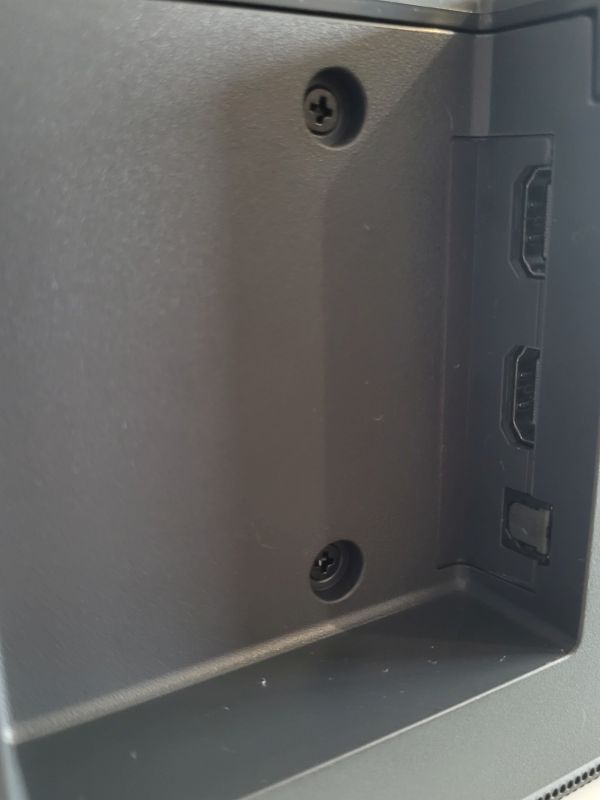
W sklepach często pojawia się informacja o HDMI 2.0 albo HDMI 2.1. Dla wielu osób brzmi to technicznie, ale różnica jest bardzo praktyczna.
HDMI 2.0 – dobre dla większości użytkowników
Ten standard bez problemu wystarczy do:
- oglądania telewizji,
- korzystania z Netflixa i innych platform streamingowych,
- podłączenia dekodera,
- oglądania filmów w jakości 4K.
Pozwala przesłać obraz 4K przy 60 Hz, czyli taki, jaki nadal wykorzystuje większość domowych urządzeń.
HDMI 2.1 – potrzebne głównie graczom
HDMI 2.1 daje większe możliwości i jest szczególnie ważne dla osób korzystających z nowych konsol. Pozwala wykorzystać:
- 4K przy 120 Hz,
- VRR, czyli zmienną częstotliwość odświeżania,
- mniejsze opóźnienia podczas grania,
- najlepszą jakość obrazu z komputerów gamingowych.
Jeżeli kupujesz telewizor przede wszystkim do gier, warto zwrócić uwagę, czy posiada odpowiednie wejścia HDMI 2.1.
Czy kabel HDMI ma znaczenie?
W przypadku zwykłego oglądania telewizji najczęściej nie ma dużej różnicy. Problem pojawia się wtedy, gdy chcesz przesłać bardzo wysokiej jakości sygnał.
Przykład:
Telewizor obsługuje 4K 120 Hz, konsola również, ale używasz starego kabla HDMI. Wtedy urządzenia mogą automatycznie ograniczyć jakość połączenia.
Dlatego do:
- PlayStation 5,
- Xbox Series X,
- komputera gamingowego,
warto używać odpowiedniego (niekoniecznie najtańszego) kabla HDMI o wysokiej przepustowości.
Gdzie podłączyć najpopularniejsze urządzenia?
| Urządzenie | Najlepsze podłączenie | Dlaczego |
|---|---|---|
| PS5 / Xbox Series X | HDMI 2.1 | 4K 120 Hz, VRR |
| Soundbar | HDMI eARC | Dolby Atmos, najlepszy dźwięk |
| Dekoder TV | HDMI 2.0 wystarczy | sygnał 4K 60 Hz |
| Laptop | HDMI zależnie od zastosowania | obraz + dźwięk |
| Blu-ray 4K | HDMI z HDR | pełna jakość filmu |
W praktyce można przyjąć prostą zasadę:
Konsola do gier
→ najlepsze dostępne HDMI, najlepiej HDMI 2.1
Soundbar
→ HDMI ARC lub eARC
Dekoder telewizji
→ dowolne wolne HDMI
Odtwarzacz Blu-ray 4K
→ HDMI obsługujące 4K HDR
Laptop lub komputer
→ HDMI pozwalające uzyskać odpowiednią rozdzielczość
Co zrobić, gdy urządzenie działa, ale jakość jest słabsza niż powinna?
To bardzo częsty przypadek. Telewizor pokazuje obraz, ale:
- konsola działa tylko w 60 Hz,
- HDR się nie uruchamia,
- dźwięk z soundbara jest podstawowy.
Wtedy warto sprawdzić:
- Czy urządzenie jest podłączone do właściwego HDMI.
- Czy w telewizorze aktywowano rozszerzony tryb HDMI.
- Czy kabel obsługuje wymagany standard.
- Czy ustawienia urządzenia są poprawne.
Bardzo często kilka prostych zmian pozwala wykorzystać pełne możliwości sprzętu.
Podsumowanie
Nowy telewizor coraz częściej jest tylko jednym elementem domowego centrum rozrywki. Sam ekran to dzisiaj za mało — większość użytkowników podłącza do niego dodatkowe urządzenia: konsolę do gier, soundbar, dekoder telewizji, komputer, odtwarzacz filmów albo słuchawki bezprzewodowe.
Teoretycznie wystarczy włożyć kabel HDMI i wszystko powinno działać. W praktyce właśnie wtedy pojawia się najwięcej pytań. Powodem bardzo często nie jest problem ze sprzętem, ale właśnie złe podłączenie urządzeń do złączy HDMI.
FAQ – podłączanie urządzeń do telewizora (HDMI, dźwięk, obraz, ustawienia)
1. Dlaczego po podłączeniu konsoli nie mam 4K 120 Hz?
Najczęściej konsola jest podłączona do niewłaściwego wejścia HDMI.
PS5 i Xbox Series X wymagają portu HDMI 2.1 oraz włączonego „Rozszerzonego trybu HDMI” w ustawieniach telewizora.
2. Soundbar działa, ale nie ma Dolby Atmos – dlaczego?
Atmos wymaga podłączenia do HDMI ARC/eARC.
Jeśli soundbar jest wpięty do zwykłego HDMI lub do dekodera, telewizor nie prześle pełnego sygnału.
3. Podłączyłem laptopa, ale nie ma dźwięku – co zrobić?
W laptopie czasami trzeba ręcznie wybrać urządzenie audio „Telewizor / HDMI”. System często zostawia dźwięk na głośnikach laptopa.
4. Telewizor nie widzi dekodera – co jest nie tak?
Najczęstsze powody:
– kabel HDMI jest uszkodzony,
– dekoder jest wyłączony,
– telewizor ustawiony na złe źródło (np. HDMI 2 zamiast HDMI 1).
5. Czy każde HDMI w telewizorze ma takie same możliwości?
Nie. W jednym telewizorze mogą być:
– zwykłe HDMI 2.0,
– HDMI 2.1 dla konsoli,
– HDMI ARC/eARC dla soundbara.
Dlatego wybór portu ma znaczenie.
6. Czy kabel HDMI może ograniczyć jakość obrazu?
Tak. Stare kable HDMI nie obsługują 4K 120 Hz ani VRR.
Do konsoli i PC warto używać kabla „High Speed / Ultra High Speed”.
7. Dlaczego po podłączeniu urządzenia obraz jest ciemniejszy lub bez HDR?
HDR wymaga:
– odpowiedniego HDMI (często HDMI 2.0 lub 2.1),
– włączenia „HDMI Enhanced / Rozszerzony tryb HDMI”,
– kompatybilnego kabla.
8. Czy mogę podłączyć kilka urządzeń jednocześnie?
Tak, ale każde powinno być wpięte w port dopasowany do jego możliwości.
Konsola → HDMI 2.1
Soundbar → HDMI ARC/eARC
Dekoder → dowolne HDMI
Laptop → HDMI z obsługą odpowiedniej rozdzielczości
9. Dlaczego telewizor pokazuje gorszą jakość niż oczekiwałem?
Najczęściej winne są:
– złe HDMI,
– zły kabel,
– wyłączony tryb HDMI Enhanced,
– niepoprawne ustawienia urządzenia (np. konsola ustawiona na 1080p).
10. Czy mogę podłączyć soundbar przez Bluetooth zamiast HDMI?
Możesz, ale stracisz jakość dźwięku.
Dolby Atmos, DTS:X i pełne kanały audio działają tylko przez HDMI ARC/eARC.