

Gry Netflix pozwalają korzystać z dodatkowej rozrywki w ramach abonamentu, ale podobnie jak inne aplikacje mogą czasami sprawiać problemy. Gra nie chce się uruchomić, zatrzymuje się podczas ładowania, obraz się zacina, brakuje dźwięku albo telefon traci połączenie z telewizorem. Przyczyny nie zawsze są takie same, dlatego warto wiedzieć, od czego zacząć diagnostykę.
W tym poradniku wyjaśniamy, co zrobić, gdy gry Netflix nie działają na telewizorze Smart TV, smartfonie lub tablecie. Pokazujemy również, jak rozwiązać problemy z połączeniem internetowym, błędami aplikacji, pobieraniem gier i działaniem kontrolera. Dzięki temu można sprawdzić najczęstsze przyczyny problemów, zanim skontaktujemy się z pomocą techniczną.
Dlaczego gry Netflix nie działają?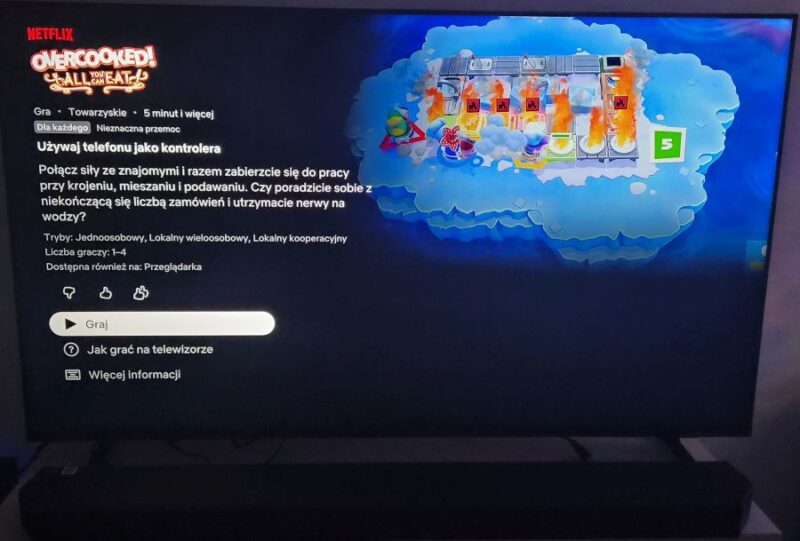

Problemy z Netflix Games mogą wynikać zarówno z samego urządzenia, jak i aplikacji, połączenia internetowego lub chwilowych trudności po stronie usługi.
Do najczęstszych przyczyn należą:
- niestabilne połączenie internetowe;
- nieaktualna aplikacja Netflix lub sama gra;
- zbyt mała ilość wolnej pamięci w telefonie lub tablecie;
- przeciążenie urządzenia innymi uruchomionymi aplikacjami;
- niezgodność gry z systemem operacyjnym;
- chwilowa niedostępność konkretnego tytułu;
- problemy z połączeniem telefonu z telewizorem;
- błędy związane z logowaniem lub korzystaniem z konta na kilku urządzeniach.
Warto rozróżnić dwie sytuacje. Jeżeli nie widzisz w ogóle zakładki Gry, problem może dotyczyć zgodności urządzenia lub dostępności funkcji. Temu zagadnieniu poświęciliśmy osobny poradnik. W artykule zajmujemy się sytuacją, w której gry są dostępne, ale nie działają prawidłowo.
Gry Netflix nie działają na telewizorze – co zrobić?

Problemy z graniem na dużym ekranie mogą wyglądać różnie. Czasami telewizor nie uruchamia wybranej produkcji, innym razem pojawia się komunikat o niestabilnym połączeniu albo gra przerywa rozgrywkę.
W pierwszej kolejności warto sprawdzić połączenie internetowe, ponownie uruchomić aplikację Netflix i upewnić się, że telewizor ma aktualne oprogramowanie.
1. Sprawdź połączenie internetowe
Gry uruchamiane na telewizorach wymagają stabilnego połączenia z siecią. Netflix rekomenduje prędkość pobierania wynoszącą co najmniej 10 Mb/s. Sama wysoka prędkość nie gwarantuje jednak płynnej rozgrywki, jeśli połączenie jest niestabilne lub występują duże opóźnienia.
Jeżeli pojawia się komunikat o niestabilnym połączeniu, warto:
- Sprawdzić, czy inne urządzenia w domu mają dostęp do internetu.
- Upewnić się, że telewizor znajduje się w zasięgu routera.
- Ograniczyć pobieranie dużych plików i inne działania obciążające sieć.
- Wyłączyć telewizor.
- Odłączyć modem i router od zasilania.
- Odczekać około 30 sekund, a następnie ponownie podłączyć urządzenia.
- Poczekać, aż sieć zacznie działać, i ponownie uruchomić grę.
Jeżeli telewizor korzysta z Wi-Fi, warto sprawdzić również jakość sygnału w miejscu, w którym stoi urządzenie. W dużym mieszkaniu lub domu odległość od routera i przeszkody między urządzeniami mogą wpływać na stabilność połączenia.
2. Uruchom ponownie telewizor
Czasami problem wynika z chwilowego błędu systemu lub aplikacji Netflix. Zwykłe przełączenie telewizora w tryb czuwania nie zawsze wystarcza.
Najlepiej całkowicie wyłączyć urządzenie, odłączyć je od zasilania na około 15 sekund, a następnie ponownie uruchomić. Po włączeniu telewizora otwórz Netflix i spróbuj uruchomić wybraną grę.
Jeżeli problem występuje nadal, sprawdź, czy producent telewizora udostępnia aktualizację oprogramowania systemowego.
3. Sprawdź, czy gra nie jest chwilowo niedostępna
Nie każdy problem musi wynikać z telewizora lub domowej sieci. Zdarza się, że konkretna gra jest czasowo wyłączona z powodu prac konserwacyjnych lub aktualizacji.
Netflix może wtedy wyświetlić komunikat informujący, że nie można obecnie uruchomić gry. W takiej sytuacji warto wybrać inny tytuł i spróbować ponownie później.
Jeśli pozostałe gry działają prawidłowo, a problem dotyczy tylko jednej produkcji, prawdopodobnie nie ma potrzeby zmieniania ustawień całego telewizora.
4. Sprawdź, czy nie ma zbyt wielu aktywnych graczy
Netflix może wyświetlić komunikat o zbyt dużej liczbie osób korzystających z gier na danym koncie. Wtedy warto sprawdzić, czy ktoś inny nie gra aktualnie na innym urządzeniu.
Jeżeli komunikat dotyczy dużego zainteresowania konkretną produkcją, problem może wynikać z chwilowego obciążenia usługi. W takim przypadku pozostaje wybrać inną grę lub ponowić próbę po pewnym czasie.
Gry Netflix nie działają na telefonie z Androidem – najczęstsze rozwiązania
Na smartfonach z Androidem gry Netflix są instalowane ze sklepu Google Play. Mogą jednak występować problemy z ich uruchamianiem, pobieraniem, dźwiękiem lub płynnością działania.
1. Gra się zawiesza lub samoczynnie zamyka
Jeśli gra przestaje reagować, zawiesza się albo niespodziewanie zamyka, zacznij od najprostszych czynności:
- Zamknij grę.
- Wyłącz inne aplikacje działające w tle.
- Uruchom ponownie smartfon.
- Sprawdź, czy w Google Play dostępna jest aktualizacja gry.
- Ponownie uruchom produkcję.
Warto również sprawdzić, czy telefon nie jest mocno obciążony innymi zadaniami. W przypadku starszych urządzeń z niewielką ilością pamięci operacyjnej może to mieć znaczenie dla płynności rozgrywki.
2. Gra zacina się i działa z opóźnieniem
Przyczyną może być niewystarczająca wydajność urządzenia, zbyt wiele aplikacji uruchomionych jednocześnie lub problemy z połączeniem internetowym.
Jeżeli gra wymaga stałego połączenia z serwerami, nagłe spadki jakości sieci mogą powodować opóźnienia. Warto porównać działanie produkcji przez Wi-Fi i sieć komórkową.
Pomocne może być również:
- zamknięcie niepotrzebnych aplikacji;
- ponowne uruchomienie telefonu;
- sprawdzenie dostępności aktualizacji gry;
- zwolnienie części pamięci urządzenia;
- wyłączenie na próbę dodatkowych aplikacji działających w tle.
Nie należy od razu zakładać, że winny jest sam Netflix. Czasami problem wynika z możliwości technicznych smartfona.
3. Nie słychać dźwięku w grze Netflix
Jeśli obraz działa prawidłowo, ale nie ma dźwięku, sprawdź najpierw ustawienia telefonu.
Upewnij się, że:
- głośność multimediów nie jest wyciszona;
- telefon nie pracuje w trybie cichym;
- gra ma włączone efekty dźwiękowe;
- dźwięk nie jest przekazywany do innego urządzenia Bluetooth.
Jeżeli korzystasz ze słuchawek bezprzewodowych, spróbuj wyłączyć i ponownie włączyć Bluetooth. Możesz również na chwilę odłączyć słuchawki i sprawdzić, czy dźwięk pojawia się przez głośnik telefonu.
4. Nie można pobrać gry Netflix
Problemy z instalacją mogą wynikać z braku wolnego miejsca, niezgodności urządzenia lub błędu sklepu Google Play.
W pierwszej kolejności sprawdź ilość dostępnej pamięci. Następnie upewnij się, że smartfon ma aktualny system Android i że konkretna gra obsługuje używany model telefonu.
Jeśli instalacja nadal się nie rozpoczyna, zamknij sklep Google Play, uruchom ponownie telefon i ponów próbę pobierania.
Nie warto pobierać instalatorów gier z nieznanych stron internetowych. Najbezpieczniej korzystać z oficjalnego sklepu Google Play.
Gry Netflix nie działają na iPhonie lub iPadzie
Na urządzeniach Apple mogą występować podobne problemy jak na Androidzie. Gra może się zawieszać, zamykać, nie odtwarzać dźwięku albo nie pobierać aktualizacji.
W pierwszej kolejności sprawdź, czy dostępna jest nowsza wersja gry w App Store. Warto również zamknąć niepotrzebne aplikacje i ponownie uruchomić urządzenie.
Jeśli gra nadal nie działa:
- Sprawdź, czy iPhone lub iPad ma aktualny system.
- Upewnij się, że masz wystarczająco dużo wolnego miejsca.
- Sprawdź połączenie internetowe.
- Zamknij grę i uruchom ją ponownie.
- Sprawdź, czy w App Store nie ma aktualizacji.
Jeżeli problem nie ustępuje, można rozważyć ponowną instalację gry. Trzeba jednak zachować ostrożność: przed usunięciem aplikacji warto upewnić się, że postępy są zapisane i że nie utracisz danych gry. W przypadku problemów z zapisanymi postępami należy skontaktować się z pomocą techniczną Netflix.
Telefon nie łączy się z telewizorem podczas grania
W przypadku gier uruchamianych na telewizorze smartfon lub tablet może pełnić funkcję kontrolera. Jeżeli urządzenia nie chcą się połączyć, warto sprawdzić kilka podstawowych rzeczy.
Po pierwsze, upewnij się, że telefon ma dostęp do internetu i może otwierać strony internetowe. Następnie sprawdź, czy zeskanowany kod QR pochodzi z aktualnie uruchomionej gry na telewizorze.
Jeśli połączenie nie działa:
- odśwież ekran gry na telewizorze;
- ponownie zeskanuj kod QR;
- sprawdź, czy telefon nie korzysta z innej sieci niż telewizor, jeżeli konfiguracja sieci wymaga wspólnego połączenia;
- zamknij i ponownie otwórz aplikację lub stronę uruchomioną na telefonie;
- uruchom ponownie telewizor i smartfon.
Nie należy jednak mylić problemów z połączeniem kontrolera z awarią samej gry. Jeżeli produkcja uruchamia się na telewizorze, ale telefon nie reaguje, problem może dotyczyć wyłącznie sterowania.
Co oznaczają komunikaty o błędach w grach Netflix?
Niektóre problemy są opisywane przez Netflix za pomocą konkretnych komunikatów. Warto zwrócić uwagę na ich treść, ponieważ pozwala ona szybciej ustalić przyczynę.
| Komunikat | Co oznacza? | Co zrobić? |
|---|---|---|
| Twoje połączenie jest niestabilne | Problemy z jakością sieci | Sprawdź Wi-Fi, zrestartuj router i ponów próbę |
| Zbyt wiele osób gra teraz na Twoim koncie | Inne urządzenie może korzystać z gier na tym samym koncie | Zatrzymaj grę na innym urządzeniu |
| Zbyt wiele osób gra w tej chwili | Duże zainteresowanie konkretnym tytułem | Wybierz inną grę lub spróbuj później |
| Nie możemy teraz uruchomić gry | Gra może być objęta pracami konserwacyjnymi | Spróbuj ponownie później |
Jeżeli pojawia się kod błędu, którego nie rozpoznajesz, najlepiej wyszukać go w Centrum pomocy Netflix. Nie warto stosować przypadkowych porad znalezionych w internecie, ponieważ różne kody mogą oznaczać zupełnie inne problemy.
Kiedy skontaktować się z pomocą techniczną Netflix?
Jeżeli podstawowe sposoby rozwiązania problemu nie przynoszą efektu, warto zgłosić sprawę do pomocy technicznej.
Przed kontaktem przygotuj kilka informacji:
- nazwę i model urządzenia;
- wersję systemu operacyjnego;
- nazwę gry, która nie działa;
- dokładną treść komunikatu o błędzie;
- informację, czy problem pojawia się przy każdej grze, czy tylko przy jednej;
- informację, czy korzystasz z Wi-Fi, czy z sieci komórkowej.
Takie dane ułatwiają ustalenie, czy przyczyną jest urządzenie, konkretna produkcja, połączenie internetowe czy problem po stronie usługi.
Jeżeli gra przestała zapisywać postępy albo zniknęły osiągnięcia i przedmioty, nie usuwaj od razu aplikacji. Najpierw skontaktuj się z pomocą techniczną Netflix i zgłoś problem.
Podsumowanie – co zrobić, gdy gry Netflix nie działają?
Problemy z Netflix Games nie zawsze wymagają skomplikowanej naprawy. W wielu przypadkach wystarczy zamknąć grę, uruchomić ponownie urządzenie, zaktualizować aplikację albo poprawić jakość połączenia internetowego.
Na telewizorach najważniejsze jest sprawdzenie stabilności sieci, aktualizacji systemu i ewentualnych komunikatów dotyczących dostępności gry. Na smartfonach i tabletach warto dodatkowo zwrócić uwagę na wolną pamięć, aktualizacje w sklepach Google Play i App Store oraz aplikacje działające w tle.
Jeżeli problem dotyczy tylko jednego tytułu, przyczyną może być jego chwilowa niedostępność lub błąd wymagający interwencji producenta. W przypadku utraty postępów albo powtarzających się błędów najlepiej skorzystać z oficjalnej pomocy Netflix.
FAQ – najczęściej zadawane pytania o problemy z grami Netflix
1. Dlaczego gry Netflix nie chcą się uruchomić?
Przyczyną może być niestabilny internet, nieaktualna gra, błąd aplikacji lub chwilowa niedostępność serwisu. Warto zamknąć grę, ponownie uruchomić urządzenie i sprawdzić aktualizacje.
2. Co zrobić, gdy gra Netflix się zawiesza?
Zamknij grę i inne aplikacje działające w tle, uruchom ponownie telefon lub tablet i sprawdź, czy dostępna jest aktualizacja produkcji. Jeżeli problem występuje tylko w jednej grze, może dotyczyć konkretnego tytułu.
3. Dlaczego gry Netflix działają wolno na telewizorze?
Najczęściej problem wiąże się z niestabilnym połączeniem internetowym lub przeciążeniem sieci domowej. Warto sprawdzić sygnał Wi-Fi, ograniczyć inne pobieranie danych i ponownie uruchomić router.
4. Czy gry Netflix wymagają stałego dostępu do internetu?
Gry na telewizorach wymagają stabilnego połączenia z siecią. W przypadku gier mobilnych internet jest potrzebny do pobrania produkcji, a wymagania dotyczące dalszej rozgrywki zależą od konkretnego tytułu.
5. Dlaczego gra Netflix zamyka się sama?
Może to wynikać z błędu aplikacji, niewystarczających zasobów urządzenia lub problemów z oprogramowaniem. Pomocne może być ponowne uruchomienie urządzenia, zamknięcie innych aplikacji i aktualizacja gry.
6. Dlaczego nie mam dźwięku w grach Netflix?
Sprawdź głośność multimediów, ustawienia dźwięku w grze i połączenie Bluetooth. Problem może wynikać również z aktywnego trybu cichego lub przekazywania dźwięku do słuchawek.
7. Co zrobić, gdy Netflix nie pobiera gier?
Sprawdź wolne miejsce w pamięci, połączenie internetowe i zgodność urządzenia z wybraną produkcją. Upewnij się również, że korzystasz z aktualnej wersji Google Play lub App Store.
8. Dlaczego telefon nie łączy się z telewizorem podczas grania?
Możliwą przyczyną jest problem z połączeniem internetowym, nieaktualny kod QR lub błąd aplikacji kontrolera. Spróbuj ponownie zeskanować kod i uruchomić ponownie oba urządzenia.
9. Czy ponowna instalacja gry Netflix może naprawić problem?
Może pomóc w przypadku uszkodzonych plików aplikacji, ale przed usunięciem gry warto upewnić się, że postępy są zapisane. W przypadku wątpliwości lepiej skontaktować się z pomocą techniczną.
10. Gdzie zgłosić błąd w grze Netflix?
Problemy można zgłaszać za pośrednictwem Centrum pomocy Netflix lub pomocy technicznej dostępnej dla danej gry. Warto przygotować nazwę tytułu, model urządzenia i dokładny komunikat o błędzie.
Źródło: Netflix – rozwiązywanie problemów z grami na telewizorach i komputerach, Netflix – problemy z działaniem gier mobilnych, Netflix – problemy z połączeniem i wskazówki, Netflix – rozwiązywanie problemów z telewizorem, oprac. redakcja jakitelewizorkupic.pl.