
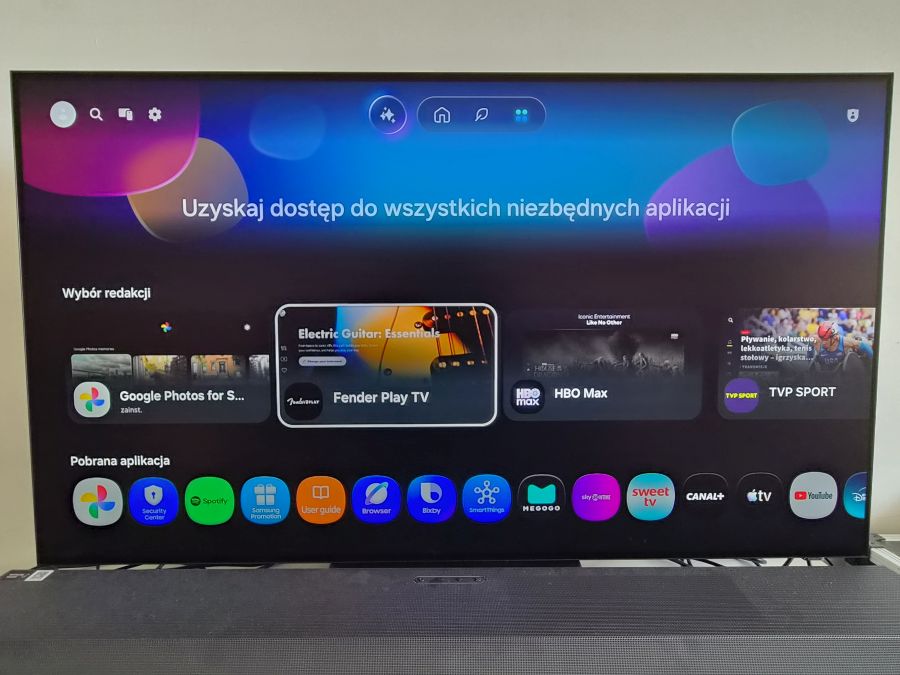
Dla wielu użytkowników pierwsze pobranie aplikacji może wydawać się skomplikowane, szczególnie jeśli wcześniej korzystali głównie z tradycyjnej telewizji. W rzeczywistości instalacja programu na telewizorze Samsung jest bardzo podobna do pobierania aplikacji na smartfonie — wystarczy wejść do sklepu, znaleźć wybraną usługę i ją zainstalować.
Jedną z największych zalet telewizora Samsung Smart TV jest możliwość korzystania z aplikacji, które zamieniają zwykły odbiornik w centrum domowej rozrywki. Dzięki nim można oglądać filmy i seriale na platformach streamingowych, korzystać z YouTube, słuchać muzyki, oglądać transmisje sportowe czy korzystać z dodatkowych usług dostępnych przez internet.
W tym poradniku pokazujemy krok po kroku, jak pobrać aplikację na Samsung Smart TV z oferty na 2026 rok , jak się w niej zalogować oraz co zrobić, gdy potrzebnego programu nie ma w sklepie z aplikacjami.
Gdzie znaleźć aplikacje w telewizorze Samsung Smart TV?
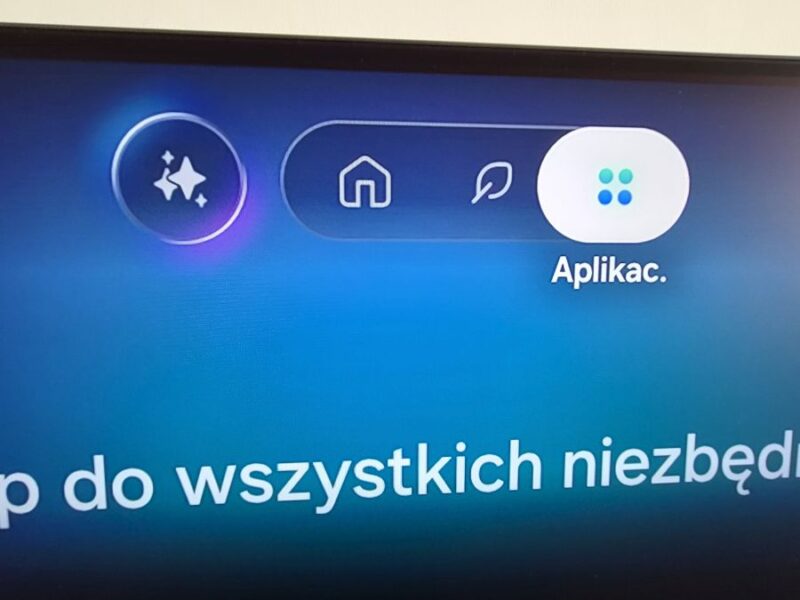
Wszystkie aplikacje przeznaczone dla telewizorów Samsung znajdują się w specjalnym sklepie z aplikacjami.
Aby go otworzyć:
- Naciśnij przycisk Home na pilocie Smart Remote.
- Przejdź do sekcji Aplikacje.
- Otworzy się sklep z dostępnymi programami.
- Wybierz interesującą aplikację lub skorzystaj z wyszukiwarki.
Układ menu może nieznacznie różnić się w zależności od modelu telewizora i wersji systemu, ale zasada działania pozostaje podobna.
Jak wyszukać aplikację na Samsung Smart TV?
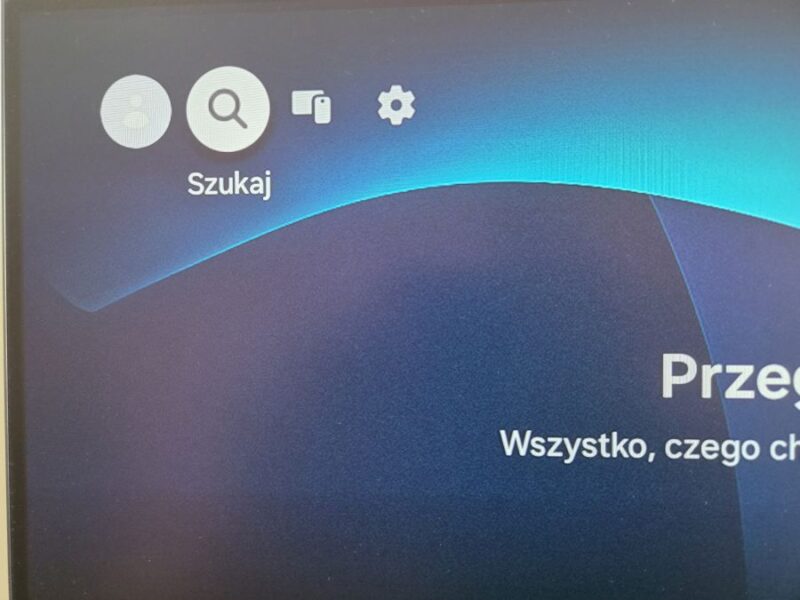
Jeżeli chcesz znaleźć konkretną usługę, najlepiej skorzystać z wyszukiwarki. W górnym lewym rogu ekranu znajduje się lupa w która wpisujesz szukaną aplikację.
Możesz wpisać nazwę aplikacji, na przykład:
- Netflix,
- YouTube,
- Disney+,
- Prime Video,
- Max,
- Spotify.
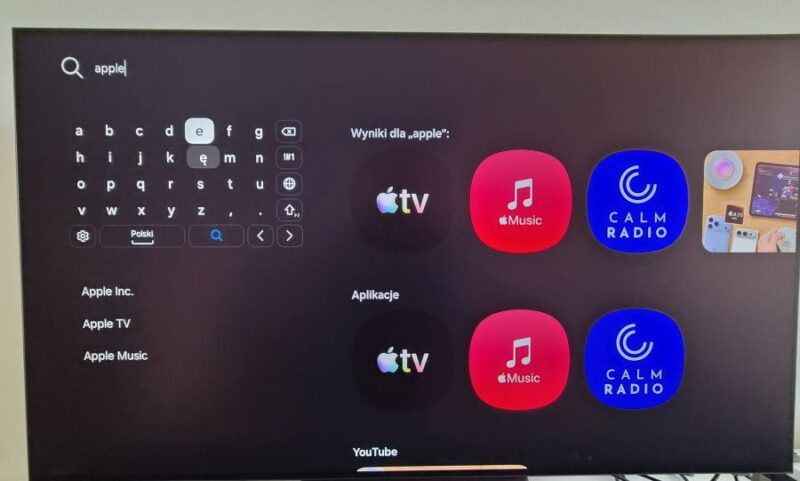
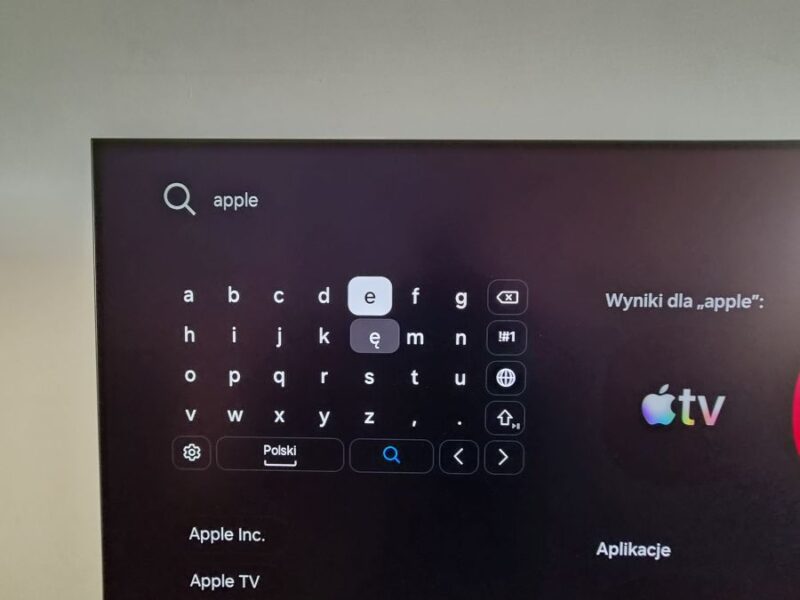
Po znalezieniu programu wystarczy wybrać jego ikonę, aby przejść do szczegółów aplikacji.
Jak zainstalować aplikację na telewizorze Samsung?
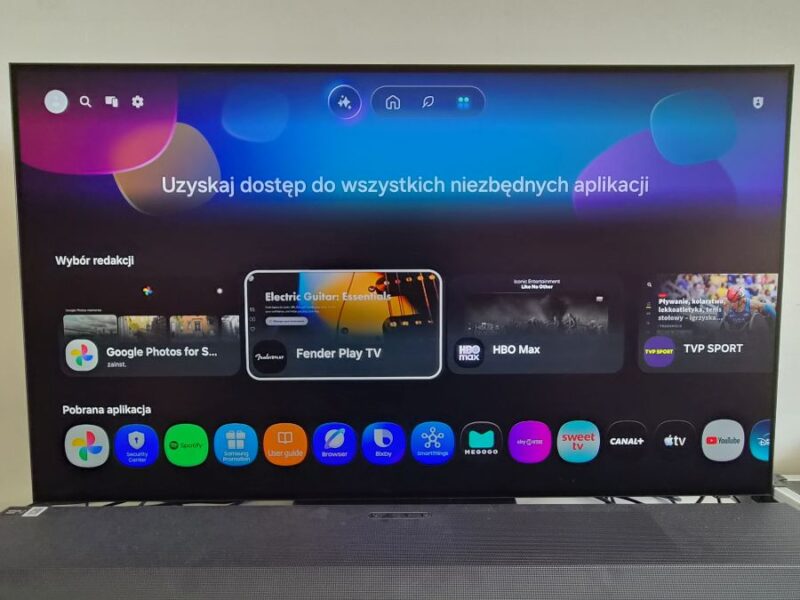
Proces instalacji jest bardzo prosty.
Po wybraniu aplikacji:
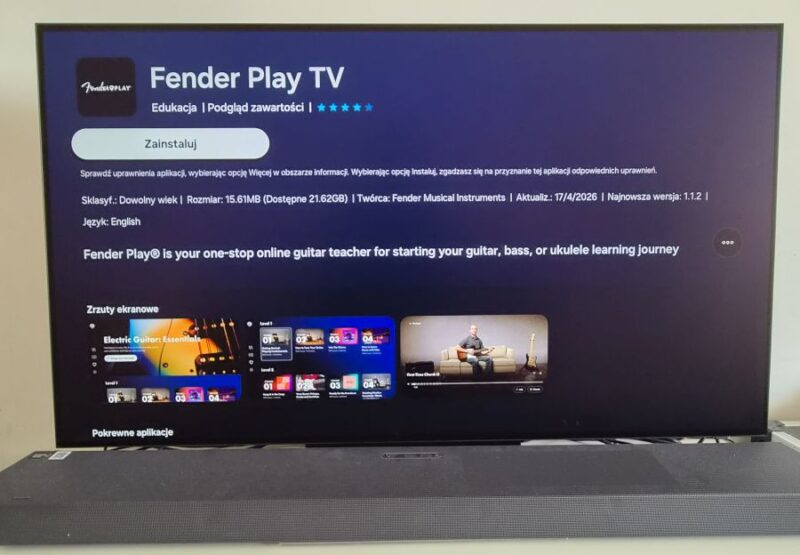
- Kliknij opcję Zainstaluj.
- Poczekaj, aż telewizor pobierze program.
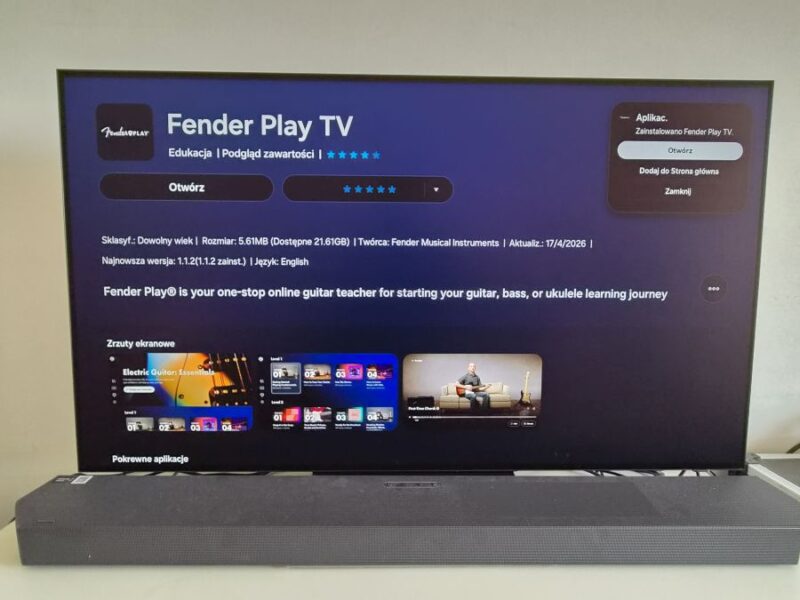
- Po zakończeniu instalacji wybierz Otwórz lub uruchom aplikację z ekranu głównego.
Po instalacji aplikacja zostanie dodana do listy programów i będzie można ją uruchomić również później.
Jak zalogować się do aplikacji na Samsung Smart TV?
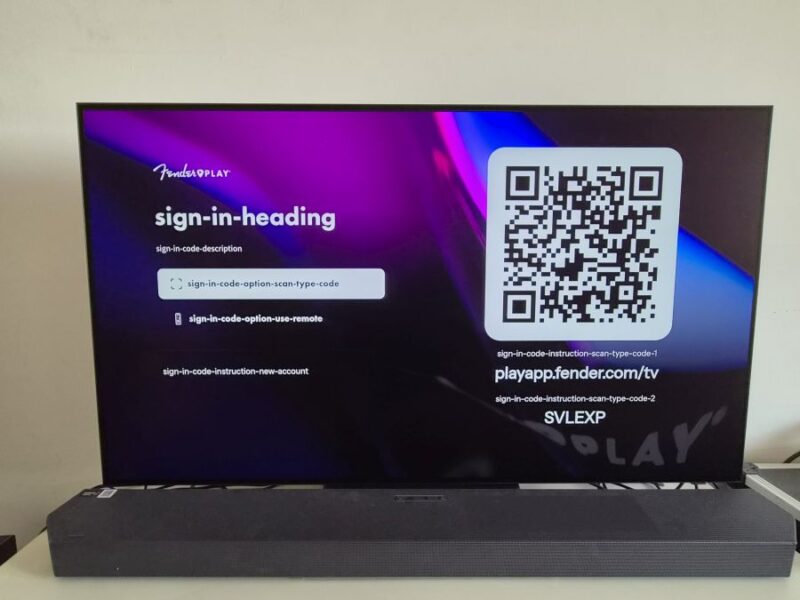
Samo pobranie aplikacji zwykle nie oznacza jeszcze możliwości korzystania z niej. Większość usług wymaga zalogowania na własne konto. Przykładowo po uruchomieniu Netflixai należy:
- wybrać logowanie,
- wpisać dane konta Netflix,
- potwierdzić dostęp.
W taki sam sposób zalogujesz się zazwyczaj do każdej aplikacji na telewizorze Smart TV.
Pamiętaj: Jeśli pobierasz aplikację, na której nie masz jeszcze konta, najpierw musisz się zarejestrować.
Jak dodać aplikację na ekran główny Samsung Smart TV?
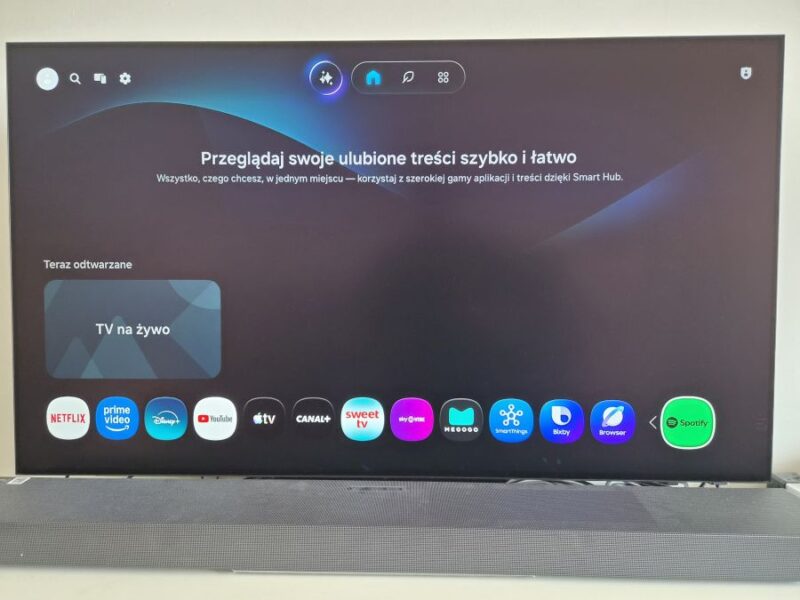
Jeżeli często korzystasz z konkretnego programu, warto umieścić go w łatwo dostępnym miejscu.
Możesz:
- przesunąć aplikację bliżej początku listy,
- dodać ją do szybkiego dostępu,
- usunąć aplikacje, których nie używasz.
Dzięki temu po naciśnięciu przycisku Home ulubione programy będą dostępne od razu.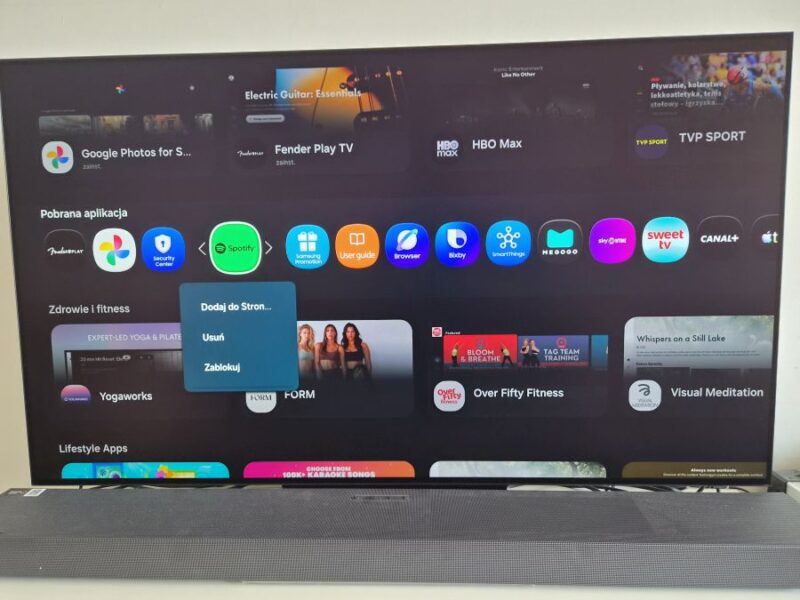
Czy wszystkie aplikacje na Samsung Smart TV są darmowe?
Nie.
Samo pobranie większości aplikacji jest bezpłatne, ale część usług wymaga wykupienia abonamentu.
Przykłady:
- Netflix – wymaga aktywnej subskrypcji,
- Disney+ – wymaga abonamentu,
- HBO Max – wymaga abonamentu,
- YouTube – podstawowe korzystanie jest darmowe.
Telewizor nie pobiera dodatkowych opłat za samo instalowanie aplikacji.
Jak usuwać aplikacje z Samsung Smart TV?
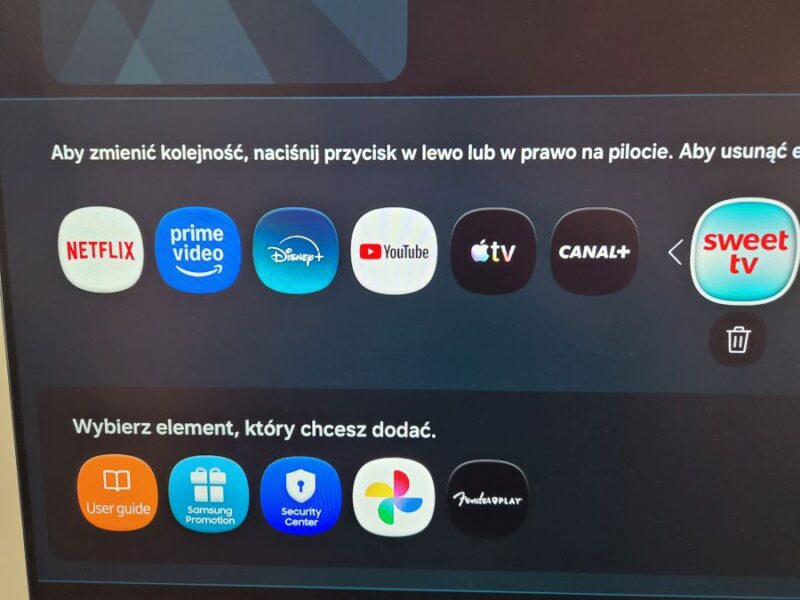
Jeżeli aplikacja nie jest już używana, można ją usunąć.
Najczęściej należy:
- Wejść w sekcję Aplikacje.
- Znaleźć aplikację do usunięcia.
- Wybrać opcję usunięcia – klikając na nią pilotem.
- Poniżej aplikacji pojawi się ikonka kosza.
- Z pomocą pilota umieszczasz ją w koszu.
Usuwanie nieużywanych aplikacji pomaga uporządkować ekran główny i ułatwia korzystanie z telewizora.
Podsumowanie
Pobieranie aplikacji na Samsung Smart TV jest prostym procesem, który pozwala w pełni wykorzystać możliwości nowoczesnego telewizora. Dzięki dostępowi do sklepu z aplikacjami użytkownik może sam zdecydować, jakie usługi chce mieć pod ręką — od platform streamingowych, przez YouTube, aż po dodatkowe programy rozrywkowe i informacyjne.
Najważniejsze kroki to wejście do sekcji aplikacji, wyszukanie wybranego programu, instalacja oraz zalogowanie się na własne konto. Warto również uporządkować ekran główny i pozostawić w łatwo dostępnym miejscu te aplikacje, z których korzystamy najczęściej.
Jeżeli konkretnej aplikacji nie ma w sklepie Samsung, przyczyną może być starszy model telewizora, brak dostępności w danym regionie lub konieczność aktualizacji systemu. W takiej sytuacji rozwiązaniem może być również dodatkowe urządzenie streamingowe.
FAQ – najczęściej zadawane pytania o aplikacje na Samsung Smart TV
1. Czy można pobierać aplikacje na każdy telewizor Samsung Smart TV?
Nie. Możliwość instalowania aplikacji zależy od modelu telewizora, systemu Smart TV oraz jego wieku. Nowsze modele oferują większy wybór dostępnych programów.
2. Czy pobieranie aplikacji na Samsung Smart TV jest darmowe?
Tak. Samo pobranie aplikacji zazwyczaj nic nie kosztuje. Niektóre usługi wymagają jednak płatnej subskrypcji, aby korzystać z pełnej zawartości.
3. Dlaczego nie widzę Netflixa w sklepie aplikacji Samsung?
Przyczyną może być starszy model telewizora, problem z regionem ustawionym w urządzeniu lub konieczność aktualizacji oprogramowania.
4. Czy do pobierania aplikacji potrzebne jest Samsung Account?
Tak, w większości przypadków konto Samsung jest wymagane do korzystania ze sklepu z aplikacjami i instalowania nowych programów.
5. Jak przenieść aplikację na ekran główny telewizora Samsung?
Należy wejść w listę aplikacji i skorzystać z opcji dodania lub przesunięcia programu na ekran główny. Dzięki temu ulubione aplikacje będą szybciej dostępne.
6. Czy można zainstalować aplikację spoza sklepu Samsung?
Standardowo telewizory Samsung nie pozwalają instalować aplikacji z przypadkowych źródeł. Programy należy pobierać z oficjalnego sklepu dostępnego w telewizorze.
7. Co zrobić, gdy aplikacja Samsung Smart TV się zawiesza?
Warto zamknąć aplikację, ponownie uruchomić telewizor, sprawdzić aktualizacje systemu lub w razie potrzeby usunąć i ponownie zainstalować aplikację.
8. Czy YouTube działa na każdym telewizorze Samsung Smart TV?
Nie na każdym. Starsze modele mogą nie obsługiwać najnowszej wersji aplikacji YouTube.
9. Czy można korzystać z aplikacji bez podłączonego internetu?
Nie. Aplikacje streamingowe i większość usług Smart TV wymagają aktywnego połączenia z internetem.
10. Jakie aplikacje warto zainstalować na Samsung Smart TV?
Najczęściej wybierane są Netflix, YouTube, Disney+, Prime Video, Max oraz aplikacje muzyczne. Najlepszy zestaw zależy jednak od tego, z jakich usług użytkownik korzysta na co dzień.