
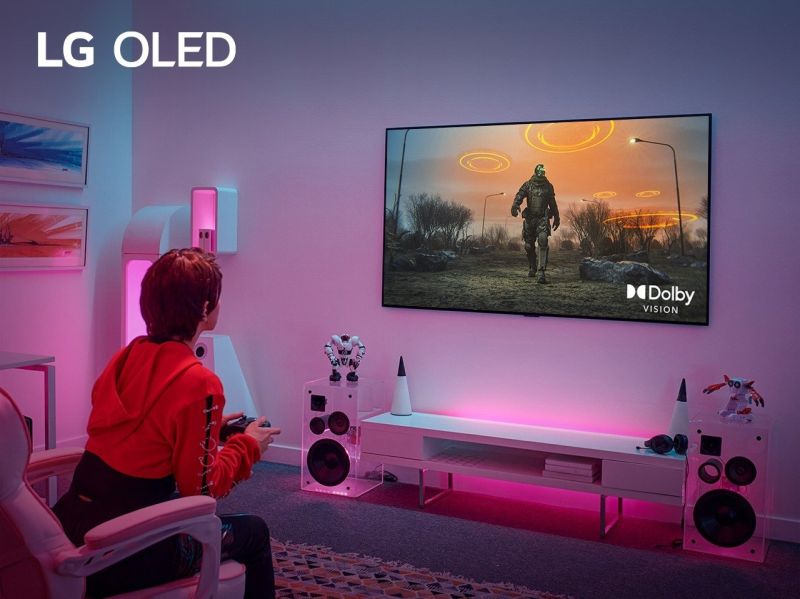
Aktualizacja oprogramowania telewizora nie zawsze oznacza poprawę jakości obrazu. Nowy firmware może naprawić błędy, zwiększyć jasność HDR lub poprawić działanie systemu, ale zdarza się również, że wprowadza problemy, których wcześniej nie było. Właściciele telewizorów LG OLED i Sony BRAVIA mogli przekonać się o tym na konkretnych przykładach opisanych przez zagraniczne redakcje.
Nie chodzi więc o to, aby całkowicie zrezygnować z aktualizacji. Ważniejsze jest to, żeby wiedzieć, kiedy warto poczekać z instalacją nowego oprogramowania, jak sprawdzić zgłaszane błędy i czy można wyłączyć automatyczne pobieranie firmware. W niektórych telewizorach taka opcja jest dostępna bezpośrednio w menu, ale nie każdy producent zapewnia użytkownikowi identyczną kontrolę nad aktualizacjami.
Kiedy nowa aktualizacja rzeczywiście pogarsza obraz?
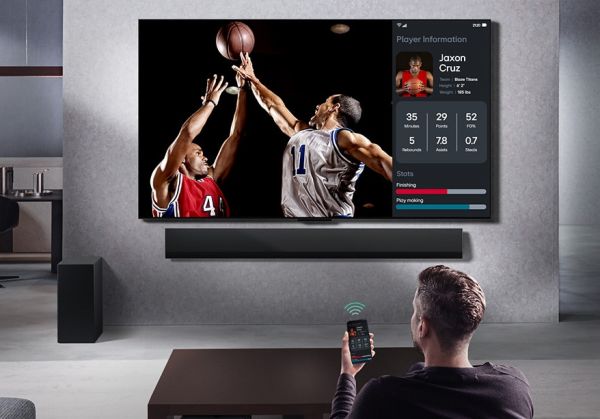
Oprogramowanie telewizora odpowiada za znacznie więcej niż obsługę aplikacji i menu. Wpływa również na przetwarzanie obrazu, w tym sposób wyświetlania materiałów HDR, działanie algorytmów poprawiających szczegółowość oraz zachowanie niektórych trybów obrazu.
Zmiana widoczna po aktualizacji nie musi jednak oznaczać błędu. Telewizor może wyświetlać obraz inaczej, ponieważ producent poprawił zgodność z zamierzeniami twórców filmu. Z drugiej strony aktualizacja może wprowadzić usterkę, która powoduje nieprawidłowe wyświetlanie treści.
Dlatego warto rozróżnić trzy sytuacje:
Rzeczywisty błąd firmware – np. nieprawidłowe wyświetlanie materiałów Dolby Vision lub problemy z określonym źródłem HDMI.
Zmiana charakterystyki obrazu – po aktualizacji obraz może być jaśniejszy, ciemniejszy albo mniej przesycony, mimo że nie występuje usterka.
Zmiana ustawień telewizora – niektóre aktualizacje mogą przywrócić ustawienia obrazu i dźwięku do wartości domyślnych.
Dobrym przykładem jest dokumentacja Samsunga, w której producent ostrzega, że po aktualizacji ustawienia obrazu i dźwięku mogą zostać automatycznie zresetowane. Zanim uznasz, że nowy firmware pogorszył jakość obrazu, sprawdź więc również konfigurację telewizora.
LG G5 OLED: błąd Dolby Vision, który trzeba było naprawić aktualizacją
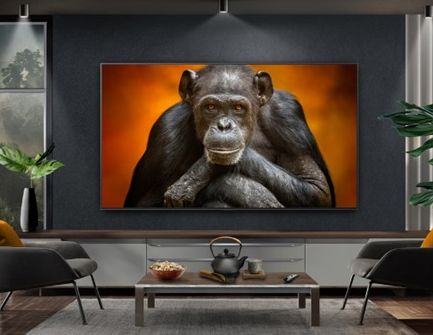
Jeden z najlepiej udokumentowanych przykładów pochodzi z 2025 roku i dotyczy telewizora LG OLED G5. Redakcja What Hi-Fi? wykryła podczas testów poważny problem z materiałami Dolby Vision odtwarzanymi przez aplikacje streamingowe. W ciemnych scenach pojawiały się nieprzyjemne plamy i posteryzacja, czyli widoczne przejścia tonalne zamiast płynnych gradientów.
Problem był na tyle wyraźny, że niektóre fragmenty filmów stawały się trudne do oglądania. Redakcja zgłosiła usterkę LG, a producent przygotował poprawkę. Wstępna wersja firmware 33.10.75 usunęła opisane artefakty, co następnie potwierdzono w zaktualizowanym teście telewizora.
To ważny przypadek z dwóch powodów. Po pierwsze, pokazuje, że problemy z jakością obrazu mogą wynikać z oprogramowania, a nie z wad panelu. Po drugie, wskazuje, że aktualizacja nie zawsze jest zagrożeniem — czasem to właśnie ona przywraca prawidłowe działanie telewizora.
Wniosek: nie należy oceniać firmware wyłącznie po dacie publikacji ani automatycznie zakładać, że starsza wersja będzie lepsza. Liczy się konkretny błąd, którego dotyczy poprawka, i jej wpływ na obraz.
Sony BRAVIA: aktualizacja może naprawić jeden problem, ale pozostawić kolejny
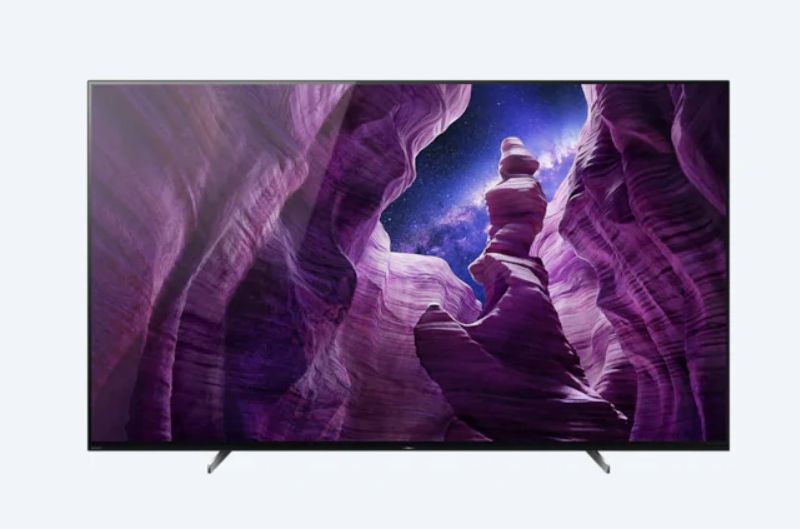
W 2026 roku zagraniczne serwisy opisywały problemy związane z wybranymi telewizorami Sony BRAVIA po aktualizacjach oprogramowania. W przypadku wersji 114.602.080.1, udostępnianej pod koniec czerwca, użytkownicy zgłaszali m.in. czarny ekran przy odtwarzaniu określonych materiałów Dolby Vision z zewnętrznych urządzeń HDMI, problemy z dźwiękiem oraz desynchronizację obrazu i dźwięku.
W sierpniu Sony udostępniło wersję 114.602.170.1, która miała rozwiązać problem czarnego ekranu w określonych scenariuszach Dolby Vision. Według relacji zebranych przez What Hi-Fi? poprawka pomogła części użytkowników, ale nie rozwiązała wszystkich zgłaszanych usterek. We wrześniu FlatpanelsHD opisało kolejną aktualizację, która miała naprawiać problemy z synchronizacją dźwięku.
Nie był to więc prosty przypadek pogorszenia samej jakości obrazu. Pokazuje jednak, że aktualizacja oprogramowania może wpłynąć na obsługę formatów obrazu i współpracę telewizora z urządzeniami zewnętrznymi. Co istotne, problem może występować tylko podczas odtwarzania przez HDMI, a nie w aplikacjach zainstalowanych bezpośrednio w telewizorze.
Jeśli po aktualizacji pojawi się czarny ekran, migotanie lub problem z określonym formatem HDR, warto sprawdzić, czy usterka występuje również w innych aplikacjach i źródłach. To pomaga odróżnić problem firmware od nieprawidłowego działania konkretnego urządzenia zewnętrznego.
LG G6 OLED: dlaczego mniejsza jasność nie zawsze oznacza gorszy obraz?
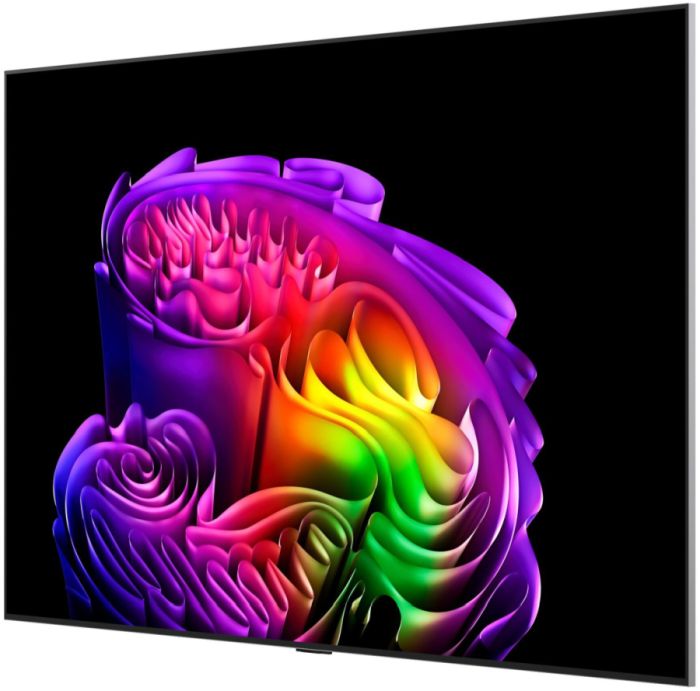
W 2026 roku TechRadar przeprowadził ponowne testy telewizora LG G6 OLED po aktualizacji firmware, która zmieniła zachowanie obrazu HDR. W trybie Filmmaker Mode jasność mierzona w małym, 2-procentowym oknie spadła z 3326 do 2504 nitów. Jednocześnie redakcja odnotowała dokładniejsze śledzenie krzywej HDR w ciemnych obszarach oraz bardziej zrównoważone kolory.
Dla części widzów obraz po takiej zmianie może wydawać się mniej efektowny. Bardzo jasne refleksy i intensywne kolory przyciągają uwagę, ale nie zawsze oznaczają dokładniejsze odwzorowanie materiału źródłowego.
Ten przykład trzeba interpretować ostrożnie: nie dowodzi on, że aktualizacja pogorszyła jakość obrazu. Pokazuje raczej, że firmware może zmienić priorytety przetwarzania HDR. Jeżeli telewizor po aktualizacji wyświetla mniej jaskrawy obraz, warto sprawdzić, czy zmieniła się dokładność odwzorowania, czy rzeczywiście pojawił się błąd.
Jak wyłączyć automatyczne aktualizacje w telewizorze?
Możliwość wyłączenia automatycznych aktualizacji zależy od producenta, modelu i wersji systemu. Warto przy tym rozróżnić automatyczne pobieranie oprogramowania od instalowania aktualizacji — nie każdy telewizor daje użytkownikowi pełną kontrolę nad każdym etapem.
Samsung
W wielu telewizorach Samsung ścieżka wygląda następująco:
Otwórz Ustawienia.
Wybierz Wszystkie ustawienia.
Przejdź do Pomoc techniczna.
Otwórz Aktualizacja oprogramowania.
Wyłącz opcję Aktualizacja automatyczna (Auto Update).
Samsung potwierdza, że opcję można włączać i wyłączać w tym menu. Producent zaznacza również, że ustawienia obrazu i dźwięku mogą zostać zresetowane po aktualizacji.
LG
W telewizorach LG z nowszymi wersjami webOS można zwykle przejść do:
Ustawienia.
Wszystkie ustawienia.
Wsparcie lub Obsługa klienta.
Aktualizacja oprogramowania.
Zezwalaj na automatyczne aktualizacje (Allow Automatic Updates) — ustaw opcję na wyłączoną.
LG wyjaśnia, że przy wyłączonej automatycznej aktualizacji telewizor może wyświetlać powiadomienie o dostępnej wersji, pozostawiając użytkownikowi decyzję o instalacji. Nazwy i położenie opcji zależą od modelu.
Sony BRAVIA
W telewizorach Sony z Google TV lub Android TV należy otworzyć ustawienia systemowe i sprawdzić sekcję dotyczącą aktualizacji oprogramowania. Nie należy jednak zakładać, że każdy model ma przełącznik pozwalający całkowicie wyłączyć automatyczne aktualizacje firmware.
Przed zmianą ustawień warto sprawdzić instrukcję dla konkretnego modelu na oficjalnej stronie pomocy Sony. Jeżeli telewizor nie udostępnia odpowiedniego przełącznika, nie należy traktować odłączania urządzenia od internetu jako uniwersalnego rozwiązania — może to ograniczyć działanie aplikacji i innych usług.
Czy warto wyłączyć automatyczne aktualizacje telewizora?
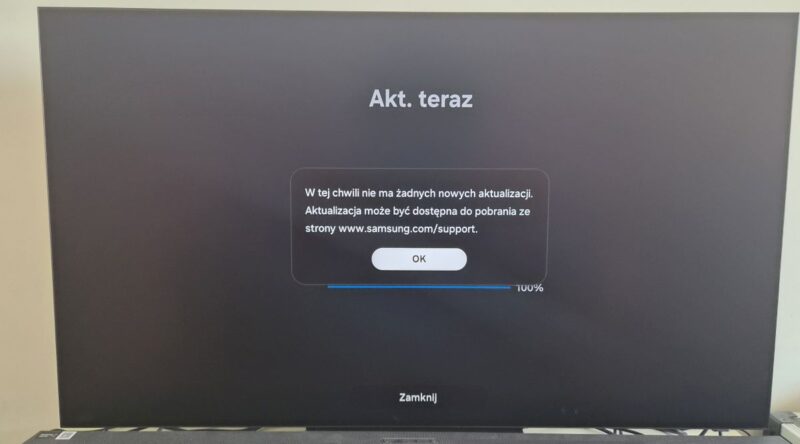
Jeśli telewizor działa prawidłowo, a zależy ci przede wszystkim na stabilnym obrazie, wyłączenie automatycznych aktualizacji i samodzielne sprawdzanie nowych wersji może być rozsądnym rozwiązaniem. Nie oznacza to jednak, że każdą aktualizację należy odkładać.
Najlepiej zastosować prostą zasadę:
Poczekaj z instalacją, jeśli pojawiły się wiarygodne doniesienia o poważnych problemach z firmware dla twojego modelu.
Zainstaluj poprawkę, jeśli producent potwierdził, że usuwa błąd, który występuje również w twoim telewizorze.
Nie odkładaj bezterminowo poprawek bezpieczeństwa i aktualizacji koniecznych do prawidłowego działania systemu.
Po instalacji sprawdź obraz, zwłaszcza jeśli korzystasz z Dolby Vision, HDR10, konsoli lub zewnętrznego odtwarzacza.
Nie ma potrzeby kontrolowania każdej drobnej aktualizacji codziennie. Wystarczy sprawdzać informacje o nowym firmware przed instalacją większej wersji lub wtedy, gdy pojawią się doniesienia o problemach z konkretną serią.
Co zrobić, gdy po aktualizacji obraz wygląda gorzej?
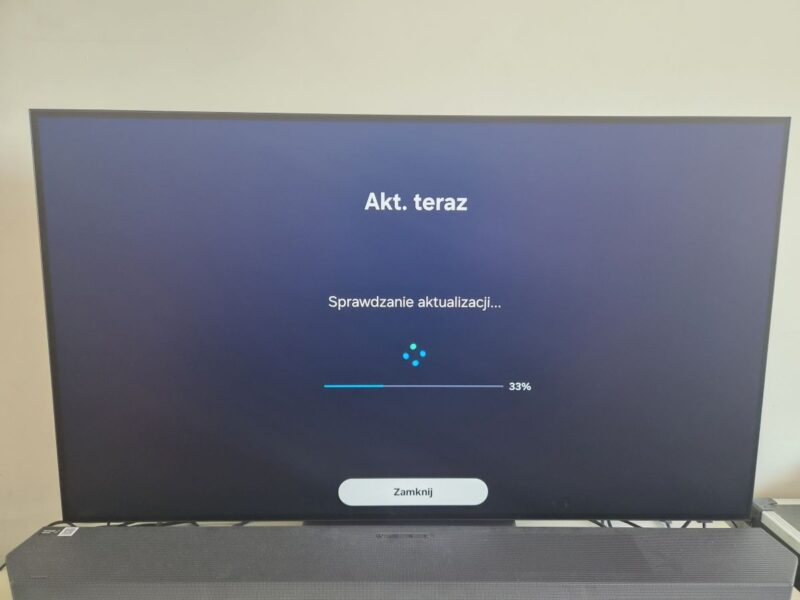
Jeśli zmiana pojawiła się bezpośrednio po instalacji oprogramowania, nie zaczynaj od resetowania telewizora do ustawień fabrycznych. Najpierw wykonaj kilka prostych czynności.
Sprawdź wersję firmware. Zapisz numer oprogramowania i datę instalacji, jeśli jest dostępna.
Zweryfikuj tryb obrazu. Upewnij się, że nadal korzystasz z wybranego wcześniej trybu, np. Filmmaker lub Kino.
Sprawdź ustawienia HDR. Porównaj obraz w zwykłym materiale SDR, HDR10 i Dolby Vision, jeśli telewizor obsługuje te formaty.
Przetestuj różne źródła. Odtwórz ten sam materiał w aplikacji telewizora i przez zewnętrzne urządzenie HDMI.
Poszukaj informacji o konkretnej wersji. Najbardziej przydatne są testy redakcyjne, oficjalne komunikaty producenta i wiarygodne zgłoszenia dotyczące tego samego modelu.
Zgłoś problem producentowi, jeśli usterka utrzymuje się i nie można jej usunąć zmianą ustawień.
Nie zakładaj, że reset ustawień cofnie aktualizację. Zazwyczaj przywraca on konfigurację użytkownika, a nie poprzednią wersję oprogramowania. Nie instaluj również firmware przeznaczonego dla innego modelu ani plików z nieoficjalnych źródeł.
Podsumowanie: aktualizować od razu czy poczekać?
Przykłady LG G5 OLED, Sony BRAVIA i LG G6 OLED pokazują, że aktualizacje mogą naprawiać poważne błędy obrazu, wprowadzać problemy z obsługą sygnału albo zmieniać charakterystykę HDR. Nie każda zauważalna różnica oznacza jednak pogorszenie jakości — czasem mniej efektowny obraz jest dokładniejszy.
Dlatego najlepszym rozwiązaniem nie jest ani bezwarunkowe instalowanie każdej wersji, ani całkowite blokowanie aktualizacji. Warto sprawdzać, co zmienia konkretna wersja firmware, czy pojawiły się potwierdzone problemy i czy poprawka dotyczy używanych przez ciebie funkcji.
Jeżeli telewizor służy głównie do oglądania filmów, a obecna konfiguracja obrazu jest dopracowana, możesz wyłączyć automatyczne aktualizacje tam, gdzie producent na to pozwala, i instalować oprogramowanie świadomie. Pamiętaj jednak o poprawkach bezpieczeństwa i aktualizacjach usuwających rzeczywiste błędy.
Źródła zagraniczne wykorzystane w artykule
- What Hi-Fi? — poprawka problemów Dolby Vision w LG G5, 2025
- What Hi-Fi? — problemy z aktualizacją Sony BRAVIA, 2026
- FlatpanelsHD — poprawki firmware Sony, 2026
- TechRadar — wpływ aktualizacji na obraz LG G6 OLED, 2026
- Samsung — oficjalna instrukcja aktualizacji oprogramowania
- LG — oficjalna instrukcja automatycznych aktualizacji
Opracowanie: redakcja jakitelewizorkupic.pl