
Last Updated on 23 listopada, 2026 by jakitelewizorkupic.pl
Telewizor Samsung Smart TV może służyć nie tylko do oglądania filmów i seriali w serwisie Netflix, ale również do grania w wybrane produkcje dostępne w ramach abonamentu. Wystarczy kompatybilny model telewizora, aplikacja Netflix, stabilne połączenie internetowe oraz smartfon lub tablet, który posłuży jako kontroler.
Nie każdy telewizor Samsung obsługujący Netflix pozwala jednak uruchamiać gry. Znaczenie ma konkretny model i jego możliwości techniczne. Dlatego przed rozpoczęciem zabawy warto sprawdzić dostępność funkcji na swoim urządzeniu.
W tym poradniku wyjaśniamy, jak uruchomić Netflix Games na Samsung Smart TV, gdzie znaleźć katalog gier, jak połączyć telefon z telewizorem i co zrobić, gdy wybrana produkcja nie chce się uruchomić.
Czy na telewizorach Samsung Smart TV można grać w gry Netflix?
Tak, Netflix udostępnia gry na wybranych telewizorach Samsung Smart TV. Nie oznacza to jednak, że funkcja działa na wszystkich modelach tej marki.
Sama obecność aplikacji Netflix w systemie Tizen nie wystarcza. Telewizor musi dodatkowo spełniać wymagania techniczne usługi. Netflix nie przedstawia jednej uniwersalnej listy wszystkich kompatybilnych modeli Samsung, dlatego najlepiej sprawdzić dostępność bezpośrednio na używanym urządzeniu.
Jak to zrobić?
- Uruchom aplikację Netflix na telewizorze Samsung.
- Wybierz swój profil.
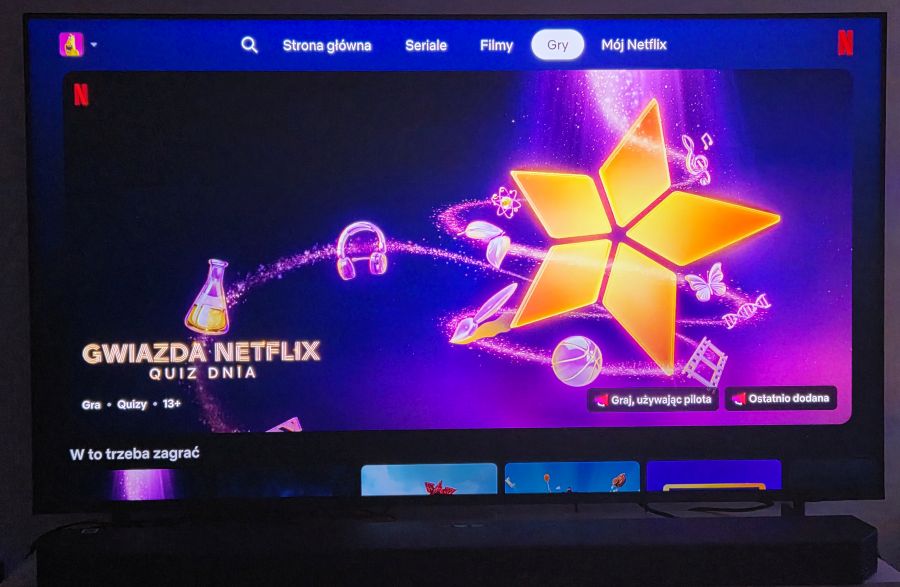
- Sprawdź górne menu aplikacji.
- Poszukaj sekcji Gry.
- Jeżeli zakładka jest widoczna, telewizor obsługuje funkcję grania.
Jeżeli nie widzisz takiej sekcji, nie oznacza to jeszcze, że urządzenie na pewno jest niekompatybilne. Możesz dodatkowo sprawdzić listę urządzeń zgodnych z grami w ustawieniach konta Netflix.
Warto pamiętać, że obsługa gier zależy od konkretnego modelu i może być inna niż dostępność samej aplikacji do oglądania filmów.
Jak uruchomić gry Netflix na telewizorze Samsung?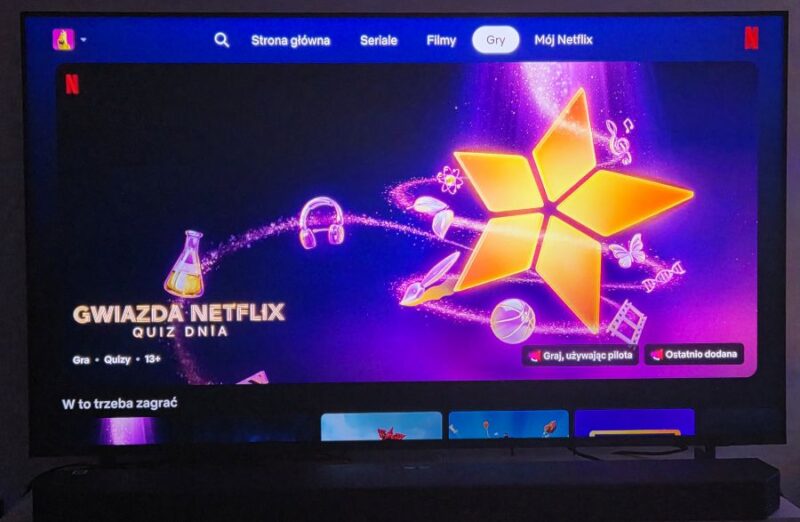

Jeżeli Twój Samsung Smart TV obsługuje Netflix Games, rozpoczęcie rozgrywki jest stosunkowo proste. Nie trzeba kupować konsoli ani instalować osobnego urządzenia do grania.
Wystarczy wykonać kilka czynności:
- Włącz telewizor Samsung.
- Otwórz aplikację Netflix.
- Wybierz profil użytkownika.
- Przejdź do zakładki Gry.
- Wybierz interesującą Cię produkcję.
- Kliknij przycisk Graj.
- Przygotuj telefon lub tablet, który będzie kontrolerem.
Po uruchomieniu gry telewizor wyświetli instrukcję połączenia urządzenia mobilnego. W większości przypadków trzeba zeskanować kod QR widoczny na ekranie.
Nie każda gra dostępna w aplikacji Netflix jest przeznaczona na telewizor. Jeżeli przy wybranym tytule nie ma przycisku Graj, może to być produkcja mobilna przeznaczona wyłącznie na smartfony i tablety. W takiej sytuacji należy wybrać inny tytuł.
Jak podłączyć telefon do Samsung Smart TV i używać go jako kontrolera?
Jedną z najważniejszych cech Netflix Games na telewizorach jest sposób sterowania. Zamiast tradycyjnego gamepada wykorzystuje się smartfon lub tablet.
Telefon pełni funkcję kontrolera, a obraz z gry jest wyświetlany na dużym ekranie telewizora Samsung.
Cały proces wygląda następująco:
- Uruchom wybraną grę na telewizorze.
- Poczekaj, aż na ekranie pojawi się kod QR.
- Otwórz aparat w telefonie lub tablecie.
- Zeskanuj kod QR wyświetlany na telewizorze.
- Otwórz wyświetlony link lub aplikację kontrolera, jeżeli urządzenie poprosi o jej instalację.
- Poczekaj na połączenie telefonu z grą.
- Rozpocznij rozgrywkę.
Na ekranie smartfona pojawią się przyciski lub elementy sterowania dopasowane do konkretnej produkcji.
W przypadku niektórych gier kod QR pojawia się dopiero po przejściu ekranu startowego. Jeżeli nie widzisz go od razu, poczekaj na kolejny etap uruchamiania.
Netflix wymaga połączenia telefonu lub tabletu każdego gracza osobno. Jeżeli więc w grze uczestniczy kilka osób, każda powinna przygotować własne urządzenie mobilne.
Warto podkreślić, że według aktualnych instrukcji Netflix tradycyjne gamepady i inne kontrolery nie są obecnie obsługiwane w grach telewizyjnych. Podstawowym sposobem sterowania pozostaje telefon lub tablet.
Jakie gry Netflix można uruchomić na Samsung Smart TV?
Nie wszystkie produkcje dostępne w katalogu Netflix nadają się do grania na telewizorze. Usługa rozdziela gry mobilne od tytułów przygotowanych do uruchamiania na dużym ekranie.
W praktyce można spotkać dwa rodzaje produkcji:
- Gry mobilne – przeznaczone do pobrania i instalacji na smartfonie lub tablecie.
- Gry telewizyjne – uruchamiane bezpośrednio w aplikacji Netflix na kompatybilnym telewizorze.
Niektóre tytuły są szczególnie interesujące podczas wspólnej zabawy ze znajomymi lub rodziną. Przykładem są gry imprezowe, quizy i produkcje wykorzystujące rywalizację kilku uczestników.
Warto sprawdzać oznaczenia przy konkretnych grach. Jeżeli widzisz przycisk Graj na ekranie telewizora, możesz uruchomić daną produkcję na Samsung Smart TV. Jeżeli dostępna jest wyłącznie opcja pobrania na urządzenie mobilne, gra nie jest przeznaczona na telewizor.
Katalog Netflix Games jest aktualizowany, dlatego nie warto opierać wyboru wyłącznie na starszych listach gier znalezionych w internecie.
Czy do grania w Netflix Games na Samsungu potrzebny jest dodatkowy sprzęt?
Nie. Jeżeli telewizor Samsung obsługuje Netflix Games, nie musisz kupować konsoli ani specjalnego kontrolera.
Do rozpoczęcia zabawy potrzebujesz:
- kompatybilnego telewizora Samsung Smart TV;
- zainstalowanej aplikacji Netflix;
- aktywnego abonamentu Netflix;
- stabilnego połączenia internetowego;
- smartfona lub tabletu dla każdego gracza.
Netflix rekomenduje połączenie internetowe o prędkości pobierania co najmniej 10 Mb/s. Istotna jest również stabilność sieci, ponieważ problemy z Wi-Fi mogą powodować przerwy w rozgrywce.
W przypadku sterowania telefonem nie musisz kupować dodatkowego gamepada. To właśnie urządzenie mobilne pełni jego funkcję.
Czy warto grać w Netflix Games na telewizorze Samsung?

Netflix Games może być ciekawym dodatkiem do możliwości Samsung Smart TV. Szczególnie dobrze sprawdza się w przypadku prostszych produkcji, quizów i gier imprezowych, w których mogą uczestniczyć znajomi lub domownicy.
Największą zaletą jest możliwość rozpoczęcia zabawy bez kupowania konsoli i dodatkowego kontrolera. Wystarczy kompatybilny telewizor oraz smartfon.
Nie należy jednak traktować Netflix Games jako bezpośredniego zamiennika PlayStation, Xboxa czy komputera gamingowego. Oferta jest inna, a sposób sterowania telefonem sprawdzi się przede wszystkim w tytułach przygotowanych z myślą o takim rozwiązaniu.
Jeżeli lubisz okazjonalne granie na dużym ekranie i chcesz korzystać z dodatkowej rozrywki w ramach abonamentu, warto sprawdzić, czy Twój Samsung obsługuje tę funkcję.
Podsumowanie – jak grać w Netflix Games na Samsung Smart TV?
Aby uruchomić gry Netflix na telewizorze Samsung, potrzebujesz kompatybilnego modelu Smart TV, aplikacji Netflix, stabilnego internetu oraz smartfona lub tabletu pełniącego funkcję kontrolera.
Najpierw sprawdź, czy w aplikacji pojawia się zakładka Gry. Następnie wybierz produkcję z przyciskiem Graj, zeskanuj kod QR wyświetlony na ekranie i połącz telefon z telewizorem.
Nie każdy Samsung Smart TV obsługuje jednak tę funkcję. Dlatego przed rozpoczęciem zabawy warto sprawdzić zgodność konkretnego modelu, zamiast zakładać, że wystarczy sama obecność systemu Tizen i aplikacji Netflix.
Netflix Games jest interesującym dodatkiem do możliwości telewizorów Samsung, szczególnie jeśli lubisz gry imprezowe, quizy i wspólną zabawę na dużym ekranie.
FAQ – najczęściej zadawane pytania o Netflix Games na Samsung Smart TV
1. Czy każdy telewizor Samsung obsługuje gry Netflix?
Nie. Netflix Games działa tylko na wybranych modelach Samsung Smart TV. Sama obecność aplikacji Netflix i systemu Tizen nie oznacza automatycznie zgodności z grami.
2. Jak sprawdzić, czy mój Samsung obsługuje Netflix Games?
Uruchom aplikację Netflix, wybierz profil i sprawdź, czy w górnym menu znajduje się zakładka Gry. Możesz również sprawdzić listę urządzeń zgodnych z grami na swoim koncie Netflix.
3. Jak uruchomić gry Netflix na Samsung Smart TV?
Otwórz Netflix, wybierz profil, przejdź do sekcji Gry i wybierz tytuł z przyciskiem Graj. Następnie połącz telefon lub tablet, skanując kod QR na ekranie telewizora.
4. Czy do grania na telewizorze Samsung potrzebuję konsoli?
Nie. Gry Netflix uruchamiane są bezpośrednio w aplikacji na kompatybilnym telewizorze. Nie potrzebujesz PlayStation, Xboxa ani dodatkowego urządzenia gamingowego.
5. Czy telefon może zastąpić kontroler do gier Netflix?
Tak. Smartfon lub tablet pełni funkcję kontrolera. Po zeskanowaniu kodu QR urządzenie mobilne łączy się z telewizorem i wyświetla elementy sterowania.
6. Czy można podłączyć pad Xbox lub PlayStation do Netflix Games na Samsungu?
Według aktualnych instrukcji Netflix tradycyjne gamepady i inne kontrolery nie są obecnie obsługiwane w grach telewizyjnych. Do sterowania wykorzystuje się telefon lub tablet.
7. Czy gry Netflix na Samsung Smart TV są dodatkowo płatne?
Nie. Gry są dostępne w ramach aktywnego abonamentu Netflix. Nie trzeba wykupywać osobnego pakietu gamingowego ani płacić za dodatkowe zakupy w grach.
8. Dlaczego nie widzę zakładki Gry na telewizorze Samsung?
Możliwą przyczyną jest brak zgodności konkretnego modelu, nieaktualne oprogramowanie lub brak udostępnionej funkcji na urządzeniu. Warto sprawdzić listę kompatybilnych sprzętów na koncie Netflix.
9. Czy gry mobilne Netflix można uruchomić na telewizorze Samsung?
Nie wszystkie. Katalog mobilny i katalog telewizyjny różnią się. Na telewizorze można uruchamiać tylko gry przygotowane do grania na dużym ekranie i oznaczone przyciskiem Graj.
10. Czy do Netflix Games na Samsung Smart TV potrzebny jest szybki internet?
Netflix rekomenduje stabilne połączenie o prędkości pobierania co najmniej 10 Mb/s. Ważna jest również jakość sygnału Wi-Fi i brak częstych przerw w połączeniu.
Źródło: Netflix – granie w gry na telewizorach i komputerach; Netflix – wymagania dotyczące urządzeń; Netflix – telefon jako kontroler; Netflix – korzystanie z aplikacji na telewizorze Samsung; oprac. redakcja jakitelewizorkupic.pl.