
Last Updated on 26 października, 2026 by jakitelewizorkupic.pl
Telewizor Smart TV, który początkowo działał płynnie, po kilku miesiącach może zacząć wolniej otwierać aplikacje, reagować z opóźnieniem na polecenia pilota lub zacinać się w menu. Nie oznacza to od razu, że sprzęt się zużył. Przyczyną mogą być problemy z aplikacją, oprogramowaniem, pamięcią urządzenia albo połączeniem internetowym.
Jednym ze sposobów rozwiązania problemu jest wyczyszczenie pamięci podręcznej, czyli cache. Nie w każdym telewizorze wygląda to jednak tak samo. W Google TV można zwykle zarządzać pamięcią konkretnej aplikacji, natomiast w telewizorach Samsung z systemem Tizen warto zacząć od pełnego ponownego uruchomienia i sprawdzenia funkcji konserwacji urządzenia.
W tym poradniku pokazujemy, co warto zrobić krok po kroku, bez instalowania dodatkowych programów i bez pochopnego przywracania ustawień fabrycznych.
Dlaczego telewizor Smart TV może działać wolniej?

Telewizor Smart TV ma własny system operacyjny, pamięć i aplikacje. Na jego działanie wpływa kilka czynników, dlatego nie należy automatycznie zakładać, że winna jest pamięć podręczna.
Najczęstsze przyczyny problemów to:
- Błędy aplikacji – wybrany program może zawieszać się, długo uruchamiać lub nieprawidłowo odtwarzać treści.
- Problemy z pamięcią podręczną – tymczasowe dane aplikacji mogą wymagać odświeżenia.
- Procesy działające w tle – aplikacje, które nie zakończyły prawidłowo pracy, mogą wpływać na responsywność urządzenia.
- Aktualizacje systemu lub aplikacji – podczas pobierania i instalowania aktualizacji telewizor może chwilowo działać wolniej.
- Mała ilość wolnego miejsca – ograniczona pamięć może utrudniać instalowanie aktualizacji i zarządzanie aplikacjami.
- Problemy z internetem – wolne uruchamianie filmu lub buforowanie nie zawsze oznacza, że sam telewizor działa za wolno.
Sam fakt, że telewizor ma rok lub kilka lat, nie dowodzi, że pamięć podręczna jest przepełniona. Najpierw warto ustalić, czy problem dotyczy jednej aplikacji, całego menu, czy tylko odtwarzania materiałów online.
Co to jest cache w telewizorze?
Cache, czyli pamięć podręczna, przechowuje tymczasowe dane wykorzystywane przez aplikacje. Dzięki nim niektóre elementy mogą ładować się szybciej, bez konieczności pobierania lub przetwarzania wszystkich informacji od początku.
Czasami wyczyszczenie cache pomaga rozwiązać problem z aplikacją, która działa nieprawidłowo. Nie jest to jednak czynność, którą trzeba wykonywać regularnie, jeśli telewizor działa bez zarzutu.
Warto również odróżnić dwie opcje:
- Wyczyść pamięć podręczną – usuwa tymczasowe pliki aplikacji.
- Wyczyść dane – może usunąć zapisane informacje i ustawienia aplikacji, a także spowodować konieczność ponownego logowania.
Jeśli problem dotyczy tylko jednej aplikacji, zacznij od wyczyszczenia jej cache, o ile telewizor udostępnia taką opcję. Nie wybieraj od razu czyszczenia danych.
Jak wyczyścić cache w Google TV?

W wielu telewizorach i urządzeniach z Google TV można wyczyścić pamięć podręczną konkretnej aplikacji. Dostępność opcji oraz nazwy menu mogą się różnić w zależności od producenta i wersji systemu.
Instrukcja krok po kroku
- Otwórz Ustawienia na ekranie głównym telewizora.
- Przejdź do sekcji Aplikacje.
- Wybierz Zobacz wszystkie aplikacje.
- Znajdź aplikację, która działa wolno, na przykład Netflix lub YouTube.
- Otwórz jej szczegóły i sprawdź, czy dostępna jest opcja Wyczyść pamięć podręczną.
- Wybierz tę opcję i potwierdź działanie, jeśli pojawi się odpowiedni komunikat.
- Uruchom aplikację ponownie i sprawdź, czy problem ustąpił.
Jeżeli nie widzisz opcji czyszczenia cache, nie oznacza to, że telewizor jest uszkodzony. Menu różni się w zależności od urządzenia. Sprawdź instrukcję producenta lub skorzystaj z innych metod diagnostycznych.
Ważne: pomoc Google dotycząca wolno działającego Google TV zaleca również ponowne uruchomienie urządzenia, zatrzymanie aplikacji działających w tle oraz sprawdzenie aktualizacji. Jeśli aplikacja nadal nie działa prawidłowo, Google opisuje też czyszczenie jej danych — pamiętaj jednak, że ta czynność może usunąć zapisane informacje.
Co zrobić, gdy Google TV nadal działa wolno?
Jeśli samo czyszczenie cache nie pomogło, wypróbuj kolejne kroki:
- Otwórz Ustawienia → System → Uruchom ponownie. Nazwy pozycji mogą się różnić.
- Sprawdź, czy problem dotyczy kilku aplikacji, czy tylko jednej.
- W ustawieniach aplikacji wybierz Wymuś zatrzymanie, jeśli taka opcja jest dostępna, a następnie uruchom program ponownie.
- Sprawdź aktualizacje aplikacji w Sklepie Google Play.
- Sprawdź dostępność aktualizacji systemu.
- Jeśli problem dotyczy wyłącznie odtwarzania filmów, sprawdź połączenie internetowe.
To lepszy początek niż natychmiastowe przywracanie ustawień fabrycznych.
Jak wyczyścić pamięć podręczną w Samsung Tizen?
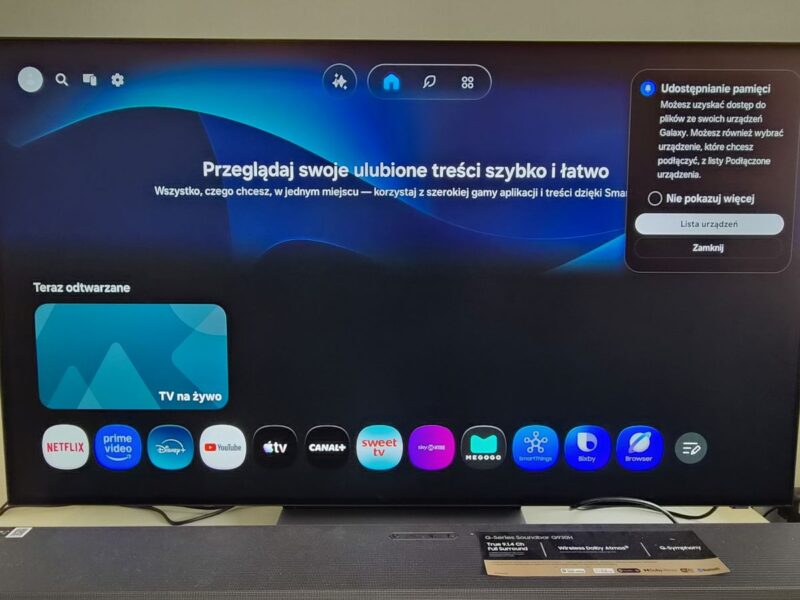
W telewizorach Samsung z systemem Tizen procedura zależy od modelu i wersji oprogramowania. Samsung Polska opisuje dwa przydatne rozwiązania: pełne wyłączenie telewizora oraz skorzystanie z funkcji Konserwacja urządzenia, jeśli jest dostępna.
Sposób 1. Wykonaj pełne ponowne uruchomienie telewizora
Zwykłe krótkie naciśnięcie przycisku zasilania może przełączyć telewizor w tryb czuwania. Pełne ponowne uruchomienie, nazywane też zimnym rozruchem, pozwala zakończyć działanie bieżących procesów i wyczyścić pamięć podręczną zgodnie z instrukcją Samsunga.
Metoda z pilotem:
- Włącz telewizor.
- Naciśnij i przytrzymaj przycisk zasilania na pilocie.
- Przytrzymuj go, aż telewizor wyłączy się i ponownie uruchomi, a na ekranie pojawi się logo startowe.
Metoda przez odłączenie zasilania:
- Wyłącz telewizor.
- Odłącz przewód zasilający od gniazdka.
- Odczekaj około 30 sekund.
- Podłącz przewód ponownie i włącz telewizor.
Samsung zaznacza, że metoda z przytrzymaniem przycisku zasilania nie jest obsługiwana we wszystkich modelach, m.in. w niektórych telewizorach The Frame. Jeśli nie działa, skorzystaj z drugiej metody lub instrukcji swojego modelu.
Sposób 2. Użyj funkcji Konserwacja urządzenia
W wybranych telewizorach Samsung dostępna jest funkcja Konserwacja urządzenia (Device Care). Pomaga ona sprawdzić stan telewizora, przeprowadzić diagnostykę i zarządzać pamięcią.
Jeśli ta opcja występuje w Twoim modelu:
- Otwórz Ustawienia.
- Przejdź do sekcji Pomoc techniczna.
- Wybierz Konserwacja urządzenia.
- Uruchom diagnostykę lub konserwację, korzystając z opcji widocznych na ekranie.
- Jeśli dostępna jest sekcja zarządzania pamięcią, sprawdź zajęte miejsce i szczegóły aplikacji.
W niektórych modelach można sprawdzić dane aplikacji i pamięć podręczną lub usunąć nieużywane programy. Nie należy jednak zakładać, że każde menu Tizena zawiera identyczne funkcje. Jeśli nie widzisz tej pozycji, sprawdź instrukcję konkretnego telewizora.
Sposób 3. Zaktualizuj oprogramowanie
Jeżeli telewizor nadal działa wolno, sprawdź dostępność aktualizacji oprogramowania. Aktualizacje mogą zawierać poprawki błędów i problemy z działaniem systemu.
W wielu modelach ścieżka wygląda następująco:
- Otwórz Ustawienia.
- Przejdź do sekcji Pomoc techniczna.
- Wybierz Aktualizacja oprogramowania.
- Sprawdź dostępność nowej wersji i postępuj zgodnie z instrukcjami na ekranie.
Układ menu może się różnić w zależności od generacji telewizora.
Czy czyszczenie cache zawsze przyspiesza telewizor?
Nie. Czyszczenie pamięci podręcznej może pomóc w rozwiązaniu określonych problemów, ale nie zwiększa fizycznej wydajności procesora i nie naprawi każdej usterki.
Jeśli tylko jedna aplikacja działa nieprawidłowo, zacznij od niej. Jeżeli wolno reaguje całe menu, spróbuj pełnego restartu i sprawdź aktualizacje. Jeśli filmy się buforują, a menu działa płynnie, sprawdź połączenie internetowe.
Warto także usunąć aplikacje, z których nie korzystasz, jeśli telewizor pozwala je odinstalować. Nie instaluj przypadkowych programów obiecujących „przyspieszenie telewizora” i nie zmieniaj ustawień w ukrytym menu serwisowym bez wyraźnej potrzeby.
Kiedy przywrócić ustawienia fabryczne?
Reset do ustawień fabrycznych warto zostawić na koniec, gdy prostsze metody nie przyniosły rezultatu. Może on pomóc w przypadku uporczywych problemów z oprogramowaniem, ale nie gwarantuje poprawy.
Przed resetem sprawdź, czy masz dane logowania do aplikacji i kont. Przywrócenie ustawień fabrycznych może usunąć zapisane ustawienia, konta, aplikacje lub inne dane użytkownika.
Jeśli telewizor nadal działa nieprawidłowo po resecie, przyczyną może być inny problem wymagający dalszej diagnostyki lub kontaktu z serwisem.
Podsumowanie: co zrobić, gdy Smart TV zwalnia?
Jeśli telewizor działa wolniej niż wcześniej, nie musisz od razu kupować nowego urządzenia ani przywracać ustawień fabrycznych.
- Google TV: sprawdź cache problematycznej aplikacji, uruchom ponownie urządzenie i sprawdź aktualizacje.
- Samsung Tizen: wykonaj pełne ponowne uruchomienie i sprawdź, czy w Twoim modelu dostępna jest funkcja Konserwacja urządzenia.
- W obu systemach: ustal, czy problem dotyczy jednej aplikacji, całego menu, czy połączenia internetowego.
- Reset fabryczny: potraktuj jako rozwiązanie ostatniego wyboru.
Najważniejsze jest dopasowanie rozwiązania do objawów. Czyszczenie cache nie jest obowiązkową czynnością wykonywaną co kilka miesięcy, lecz jedną z metod diagnostyki, gdy aplikacja lub system zaczynają działać nieprawidłowo.
FAQ: dlaczego telewizor działa wolno
1. Dlaczego telewizor Smart TV działa wolno?
Powodem mogą być problemy z aplikacjami, oprogramowaniem, pamięcią urządzenia lub połączeniem internetowym. Warto najpierw ustalić, czy wolno działa jedna aplikacja, czy cały system.
2. Jak wyczyścić pamięć podręczną w telewizorze?
Sposób zależy od systemu. W wielu urządzeniach z Google TV można wejść w ustawienia aplikacji i wybrać opcję czyszczenia cache. W telewizorach Samsung warto sprawdzić funkcję Konserwacja urządzenia, jeśli jest dostępna, oraz wykonać pełne ponowne uruchomienie.
3. Czy czyszczenie cache jest bezpieczne?
Tak, czyszczenie pamięci podręcznej jest standardową czynnością diagnostyczną. Należy jednak odróżnić ją od czyszczenia danych aplikacji, które może usunąć ustawienia i spowodować konieczność ponownego logowania.
4. Czy restart telewizora usuwa pamięć podręczną?
Pełne ponowne uruchomienie może wyczyścić pamięć podręczną i zakończyć niektóre procesy działające w tle. Dokładny efekt zależy od systemu i modelu telewizora.
5. Jak przyspieszyć telewizor bez przywracania ustawień fabrycznych?
Zacznij od ponownego uruchomienia, sprawdzenia aktualizacji, zamknięcia problematycznych aplikacji i zweryfikowania połączenia internetowego. W razie potrzeby wyczyść cache aplikacji, jeśli system udostępnia taką opcję.
6. Czy wyczyszczenie cache wyloguje mnie z Netflixa?
Samo czyszczenie cache zazwyczaj nie usuwa danych logowania. Wyczyszczenie danych aplikacji może jednak spowodować wylogowanie.
7. Dlaczego aplikacje na telewizorze długo się uruchamiają?
Przyczyną może być problem z aplikacją, aktualizacje działające w tle, ograniczona ilość wolnej pamięci lub wolne działanie systemu. W przypadku usług streamingowych znaczenie ma również jakość połączenia internetowego.
8. Czy trzeba regularnie czyścić cache w Smart TV?
Nie ma potrzeby robić tego według stałego harmonogramu. Pamięć podręczną warto czyścić wtedy, gdy występują problemy z aplikacją lub jej działaniem.
9. Czy przywrócenie ustawień fabrycznych przyspieszy telewizor?
Może pomóc w przypadku uporczywych problemów z oprogramowaniem, ale nie gwarantuje poprawy. Reset może usunąć ustawienia i dane użytkownika, dlatego najlepiej traktować go jako ostateczność.
10. Czy wolny telewizor oznacza, że trzeba kupić nowy?
Nie. Najpierw warto sprawdzić aplikacje, aktualizacje, pamięć oraz połączenie internetowe. Jeśli problemy nie ustępują, potrzebna może być dalsza diagnostyka.
Źródło: Google TV – rozwiązywanie problemów z wolnym działaniem, Sony – czyszczenie danych i pamięci podręcznej aplikacji, TCL – rozwiązywanie problemów z wolnym Google TV, Samsung Polska – co zrobić, jeśli telewizor wolno działa, oprac. redakcja jakitelewizorkupic.pl